Приймання на ТЗД
Цей документ описує процес приймання у термінальному застосунку, який оператор тримає у руці на майданчику біля машини. ТЗД-оператор не створює документ приймання й не відповідає за етапи, що відбуваються на робочій станції до й після зміни — він зосереджений на фіксації факту приймання.
Якщо ви шукаєте опис повного процесу — див. Приймання у клієнтському застосунку.
Скористайтеся пікером варіацій праворуч (на вузькому екрані — згорнутим блоком над текстом), щоб адаптувати кроки під налаштування вашого складу.
Що відбувається поза ТЗД
Кроки, що виконуються до того, як ТЗД-оператор відкриває документ (зазвичай на робочій станції):
Крок 1. Відкриття документа приймання
Коли оператор бере ТЗД у роботу, він не створює документ приймання — той уже існує у системі (його створив керівник зміни на робочій станції на підставі заявки на надходження або з нуля).
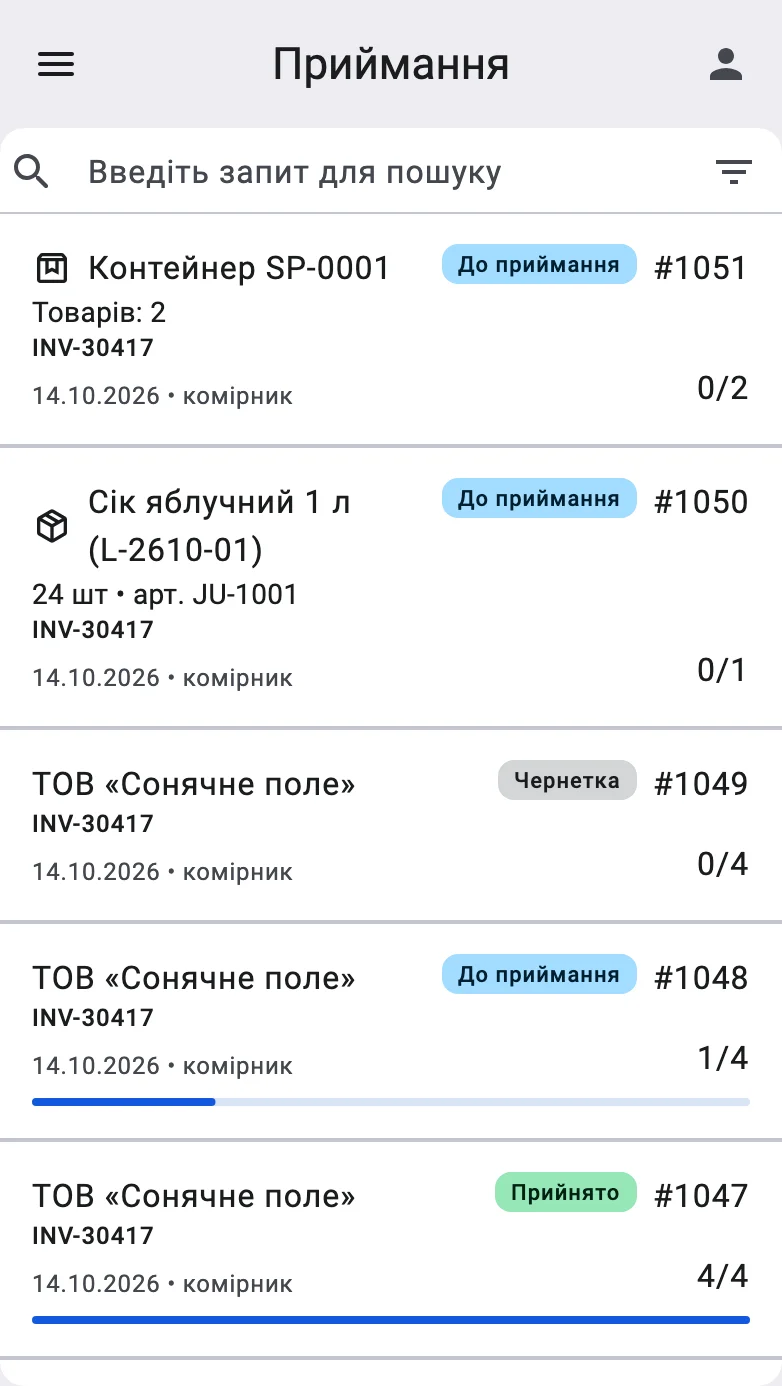
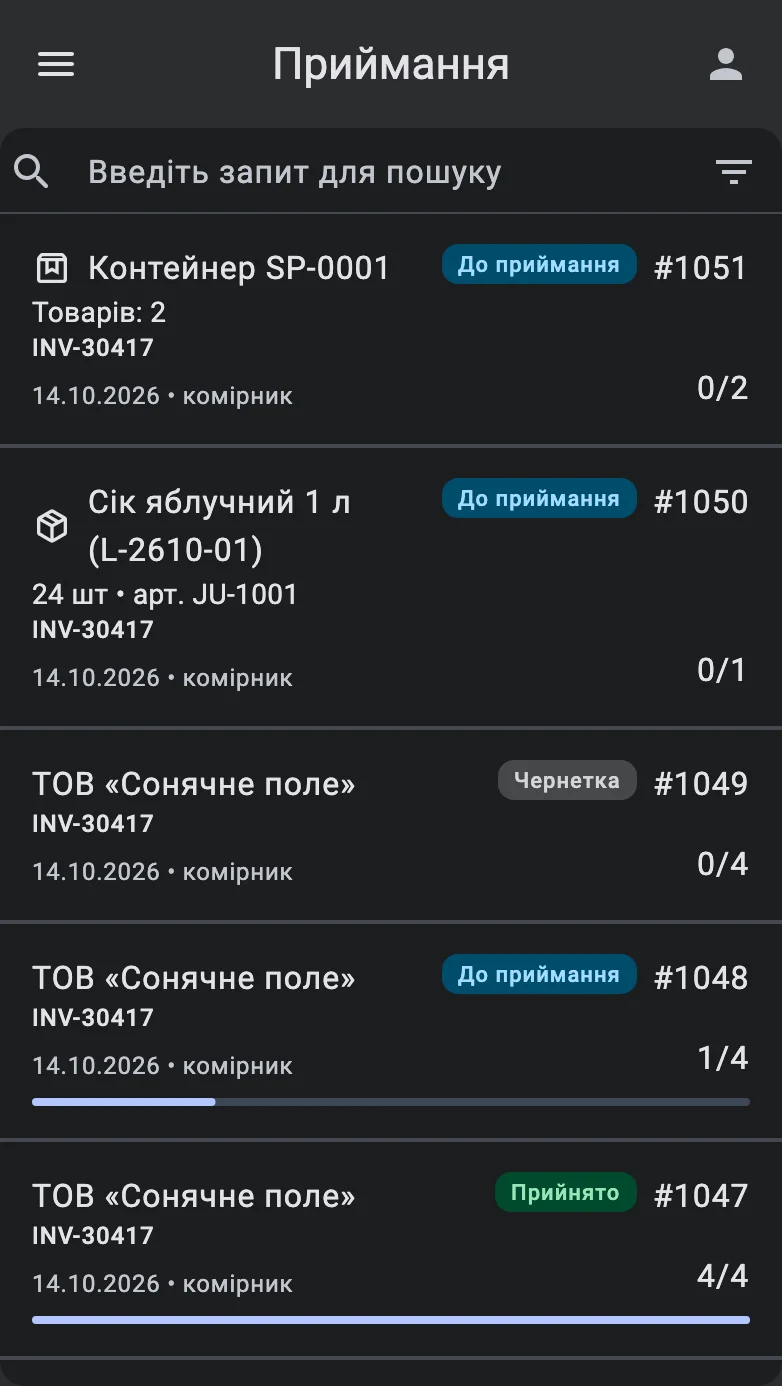
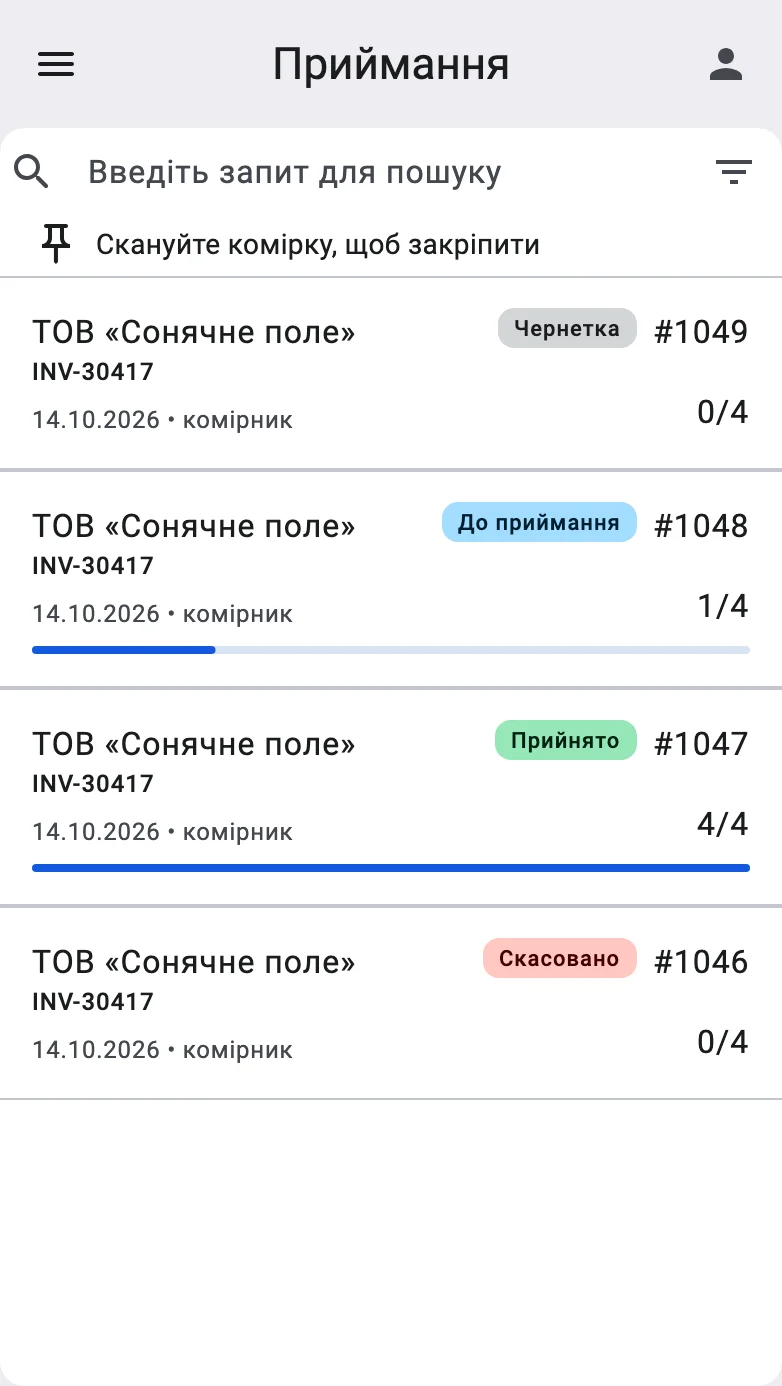
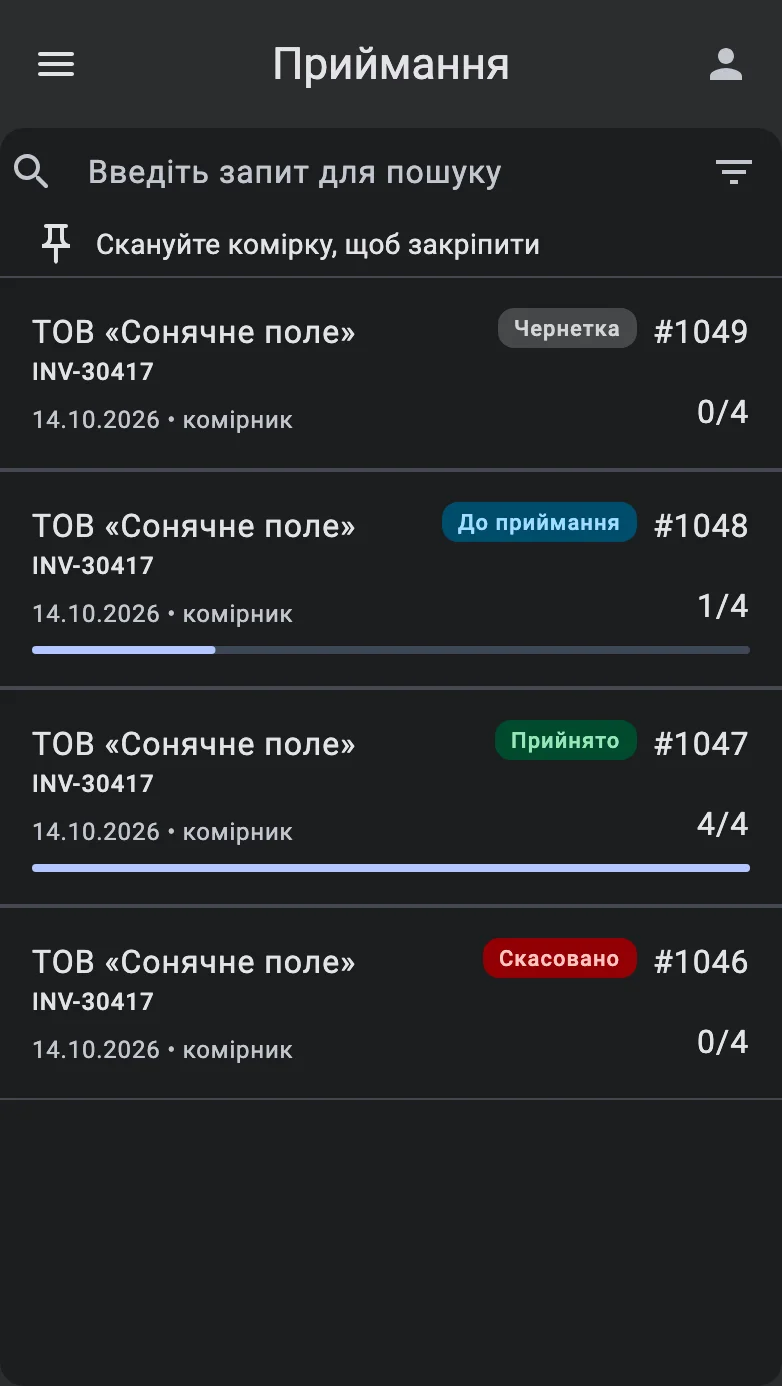
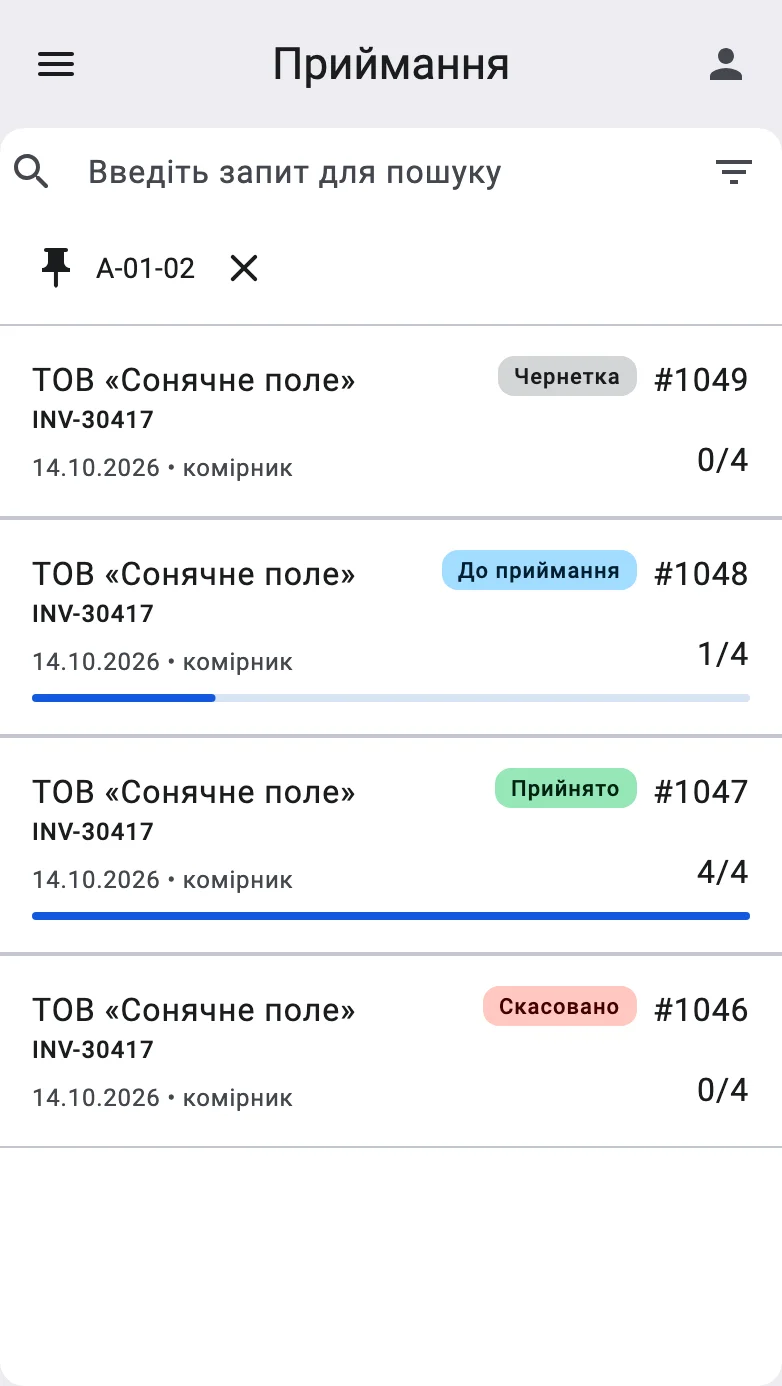
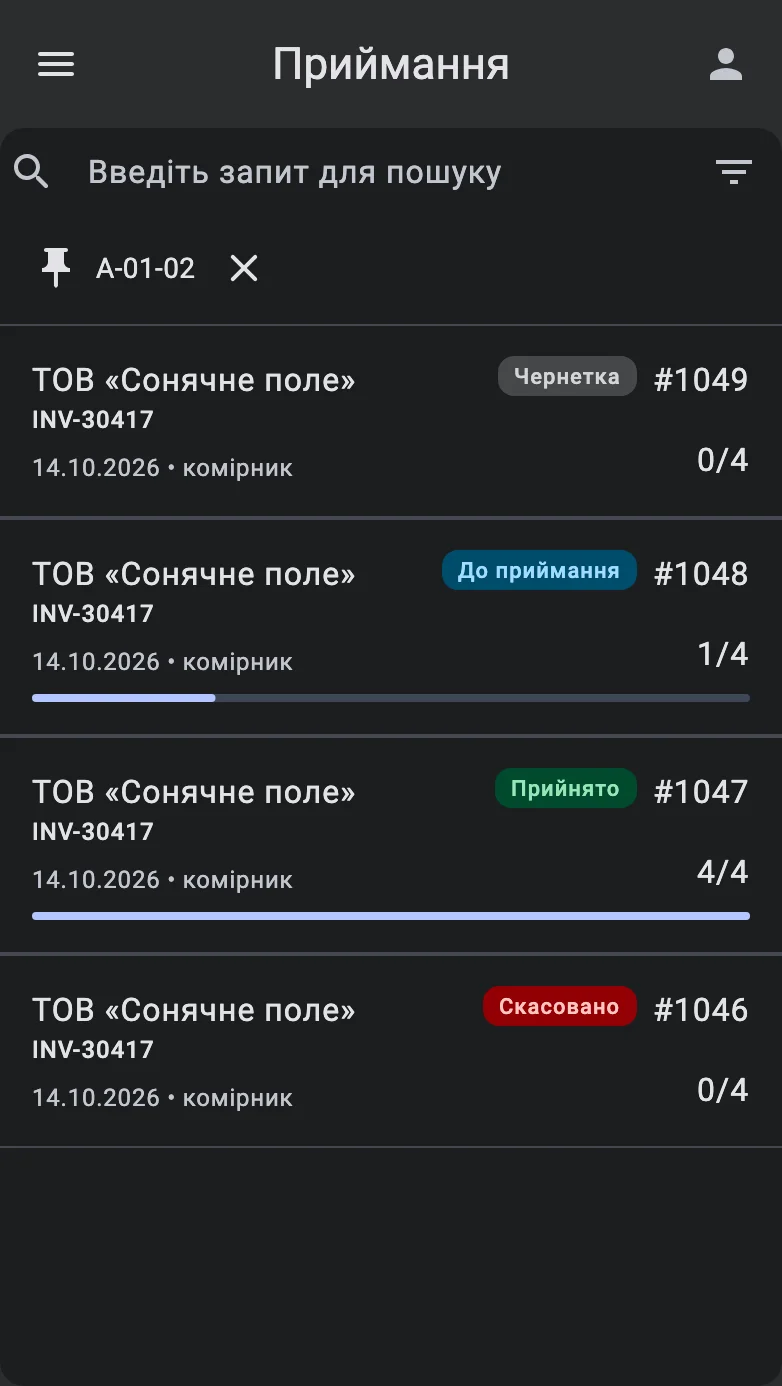
На головному екрані ТЗД відображено перелік документів, доступних для зміни оператора. У цей перелік потрапляють лише документи у статусі До приймання; зі статусу Чернетка їх переводить керівник зміни у клієнтському застосунку. Кожен рядок переліку показує постачальника, зовнішній номер, номер документа, дату, відповідального та прогрес виконання — скільки позицій прийнято зі скількох. Оператор тапає по рядку — і документ відкривається у вигляді списку позицій до приймання.
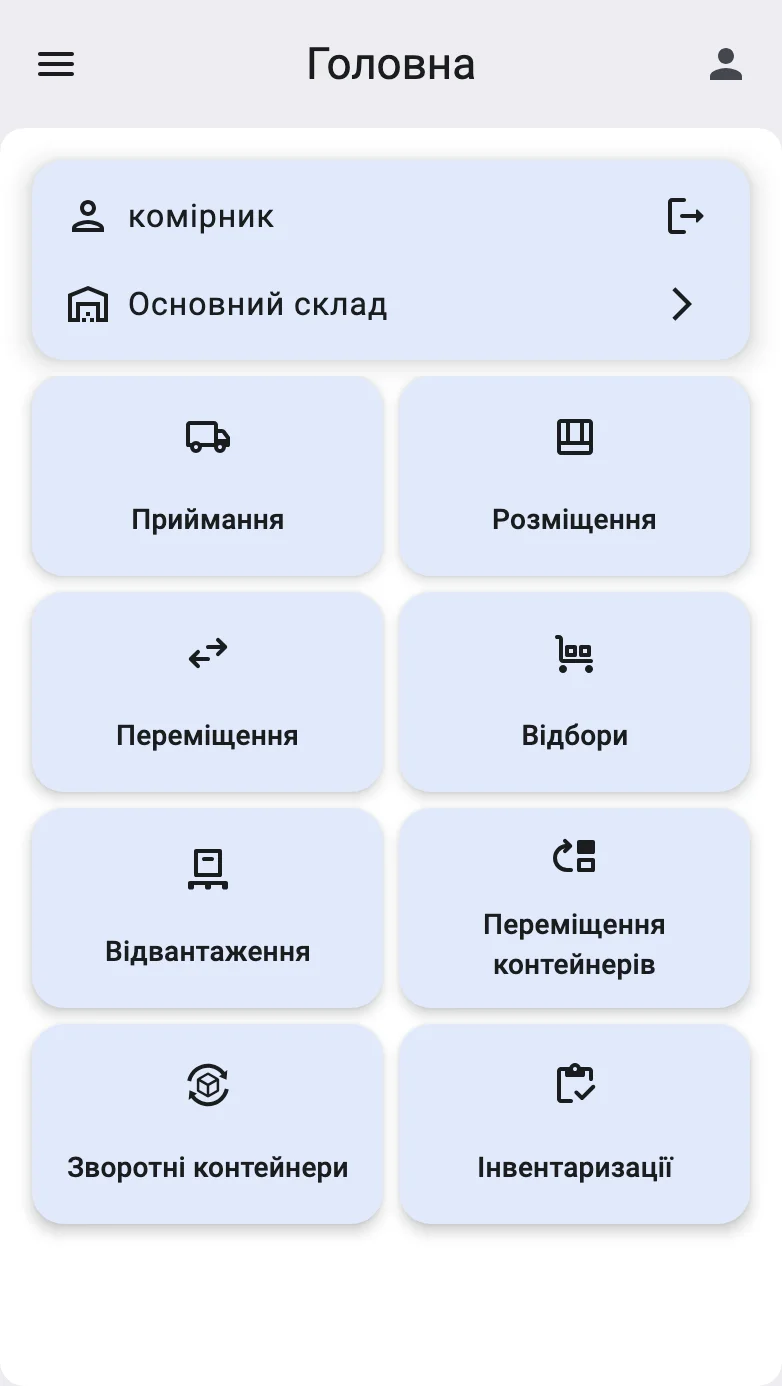
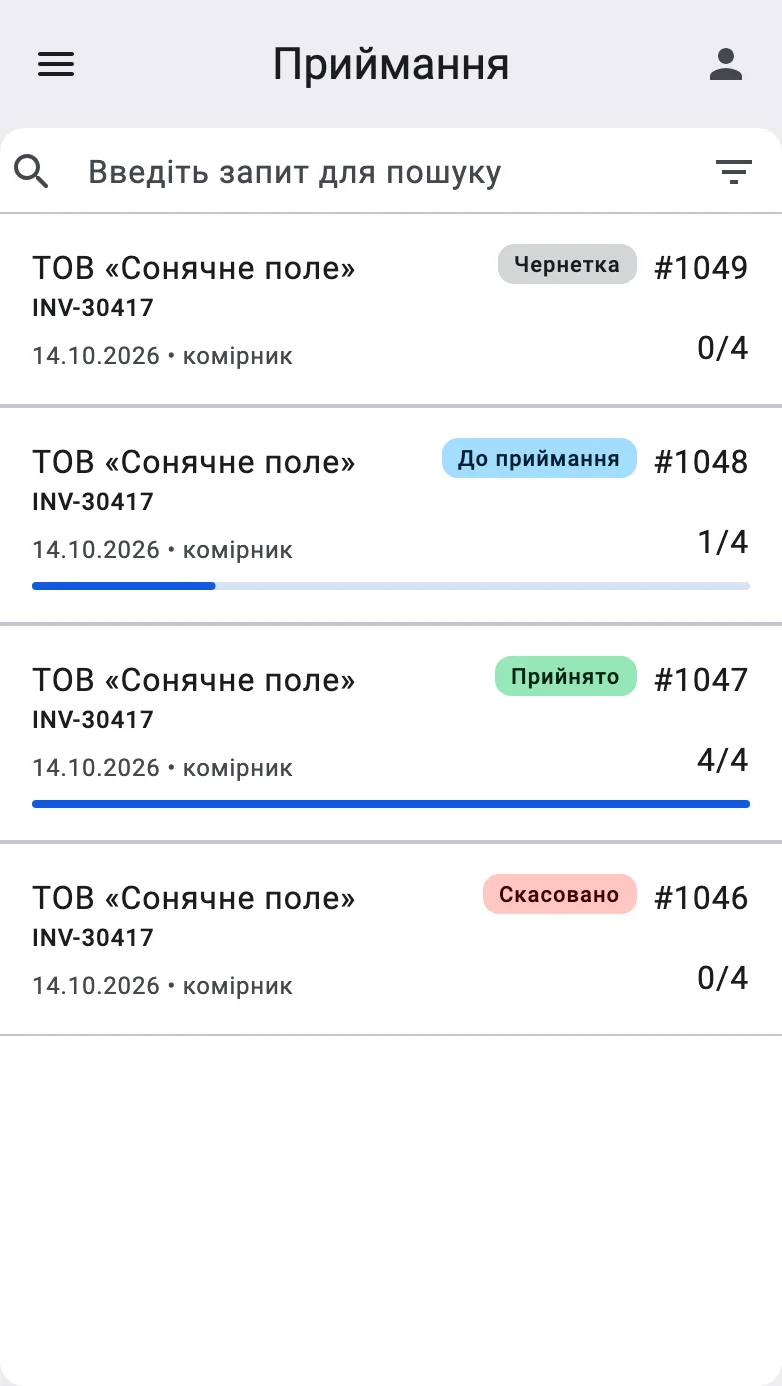
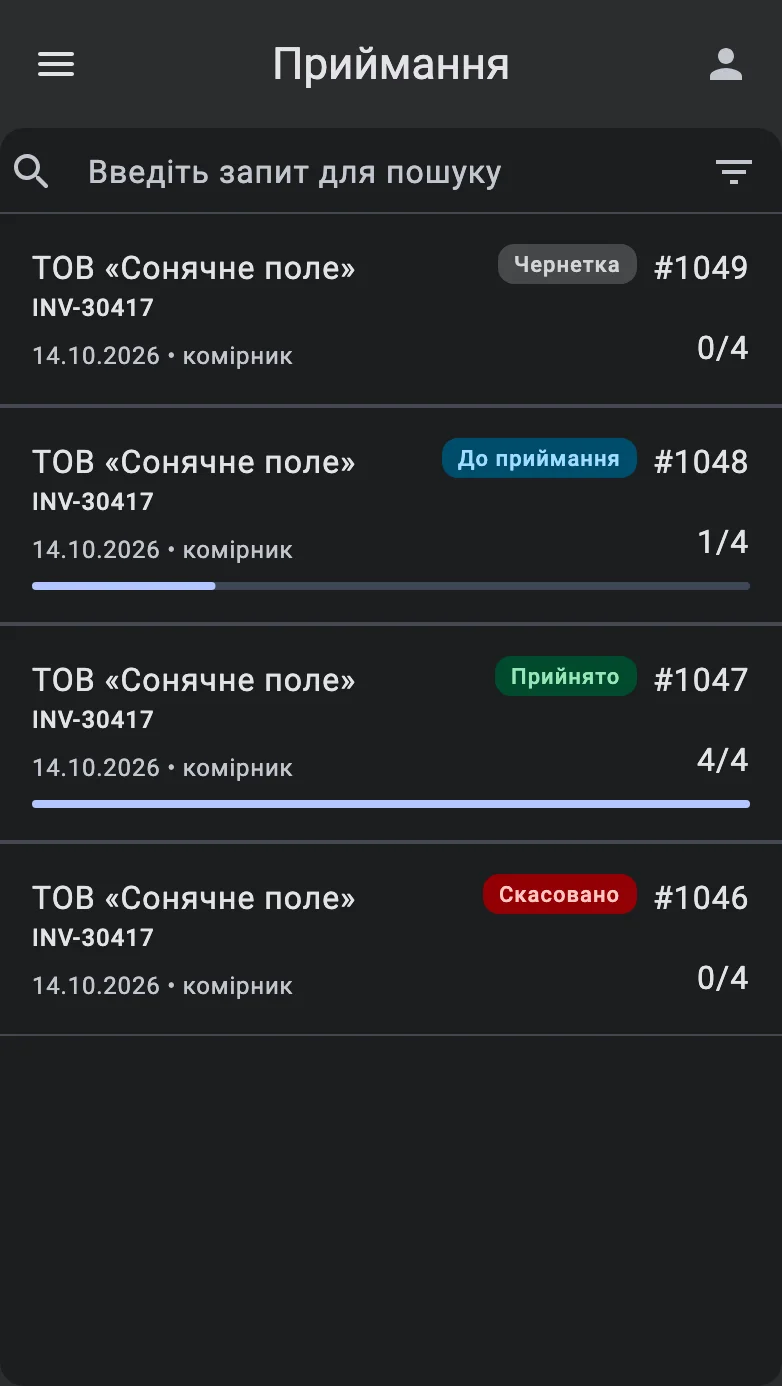
Якщо потрібного документа у переліку немає, оператор звертається до керівника зміни — створення документа на ТЗД не передбачено.
Однорядкові рядки
Однорядкове приймання стосується рівно одного предмета, тому його рядок у переліку замість постачальника одним рядком каже, що це за предмет:
- товар — назва товару з кількістю й артикулом;
- контейнер — Контейнер і його код, а також Товарів: і скільки їх.
Тап по такому рядку не зупиняється на списку позицій. Він веде одразу до того єдиного, про що документ: до форми реєстрації товарної позиції або до приймання контейнера (що термінал приймає, а що відхиляє — у розділі Які контейнери приймаються). Це відбувається лише за першого відкриття документа під час візиту. Контейнер, який уже прийнято або в якому нічого більше приймати, відкриває звичайний список позицій.
Пошук документа скануванням
Шукати документ у переліку не обов'язково: його знаходить сканування на екрані переліку. Термінал шукає лише серед документів, готових до приймання, у складі, де працює оператор, а відсканований код збігається з документом, коли це:
- штрихкод самого документа, наприклад на упаковці чи наліпці доставки;
- штрихкод товару однорядкового товарного приймання (штрихкод, прив'язаний до характеристики чи партії, збігається лише з документом, де заплановано цю характеристику чи партію);
- код контейнера однорядкового приймання контейнера.
Що буде далі, залежить від кількості збігів:
- Один — документ відкривається. Однорядкове приймання веде одразу до свого товару чи контейнера, так само як після тапу по рядку; будь-який інший документ відкривається списком позицій.
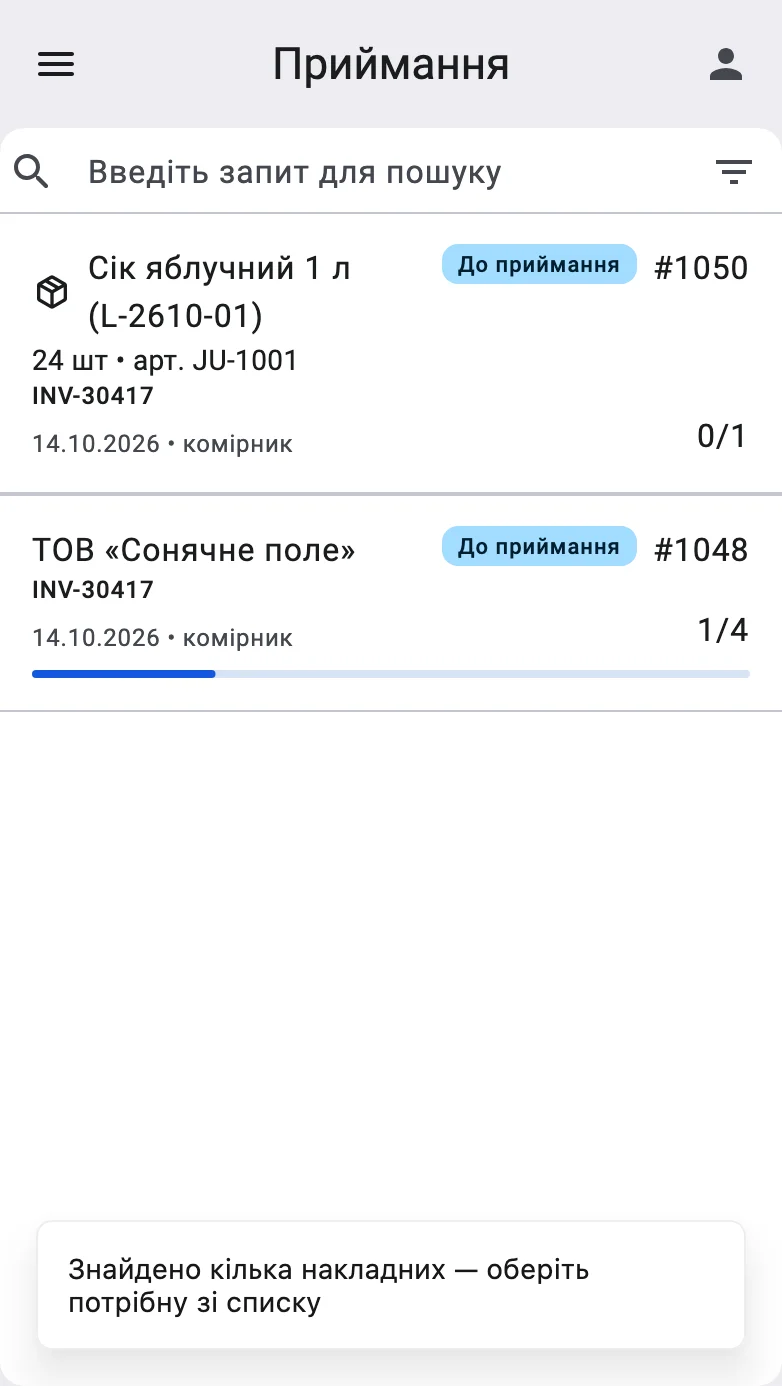
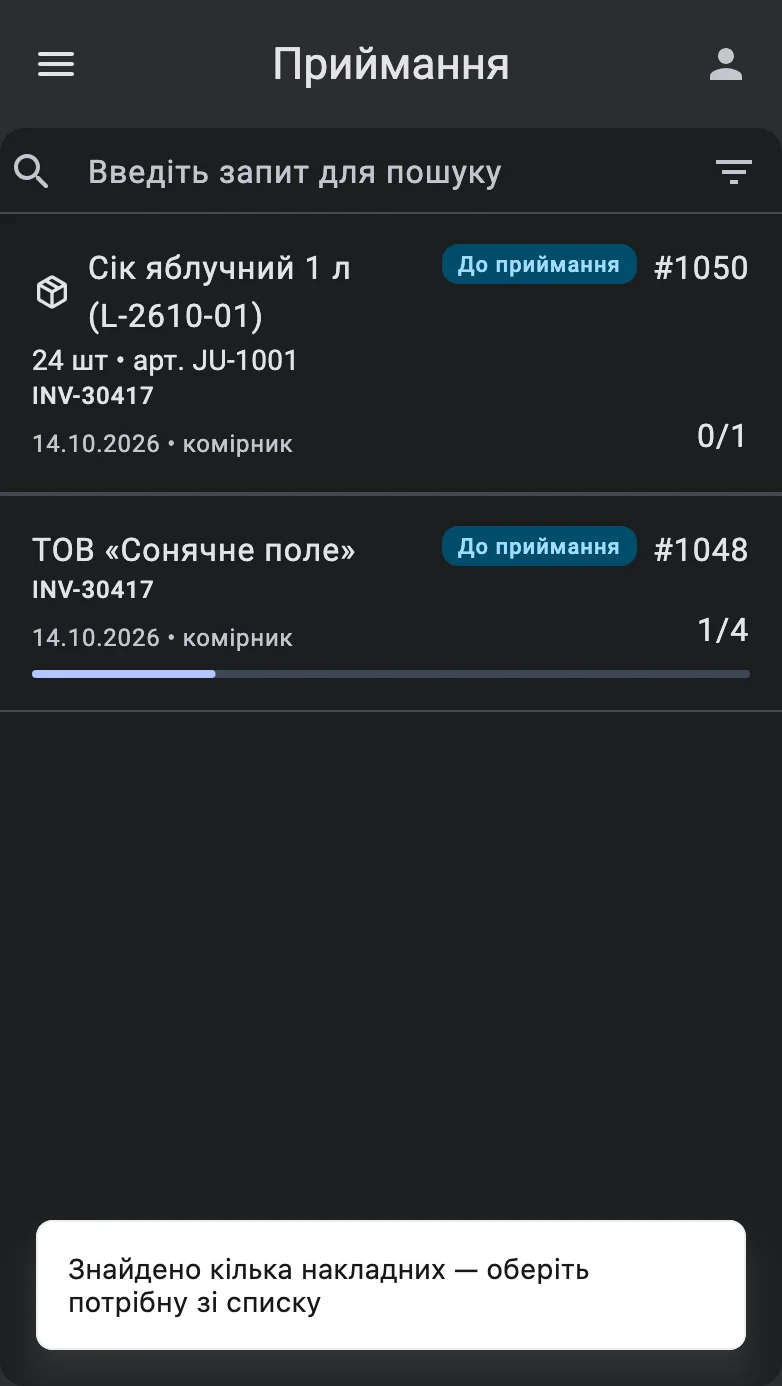
- Кілька — перелік звужується до цих документів, а термінал повідомляє Знайдено кілька накладних — оберіть потрібну зі списку. Один код може збігтися з кількома документами, бо склад не вимагає унікальності штрихкодів. Оператор тапає по потрібному рядку.
- Жодного — коли склад розміщує товар під час приймання, код перевіряється як комірка (див. наступний розділ). Інакше, або якщо це не комірка, термінал повідомляє За штрихкодом [код] нічого не знайдено, і оператор продовжує сканувати.
Закріплена комірка розміщення
Коли склад розміщує товар під час приймання (налаштування Розміщення при прийманні), на екрані переліку під рядком пошуку з'являється рядок Закріплена комірка. Він дає змогу один раз зафіксувати комірку, куди йде товар цієї зміни, замість того щоб обирати її в кожній реєстрації.
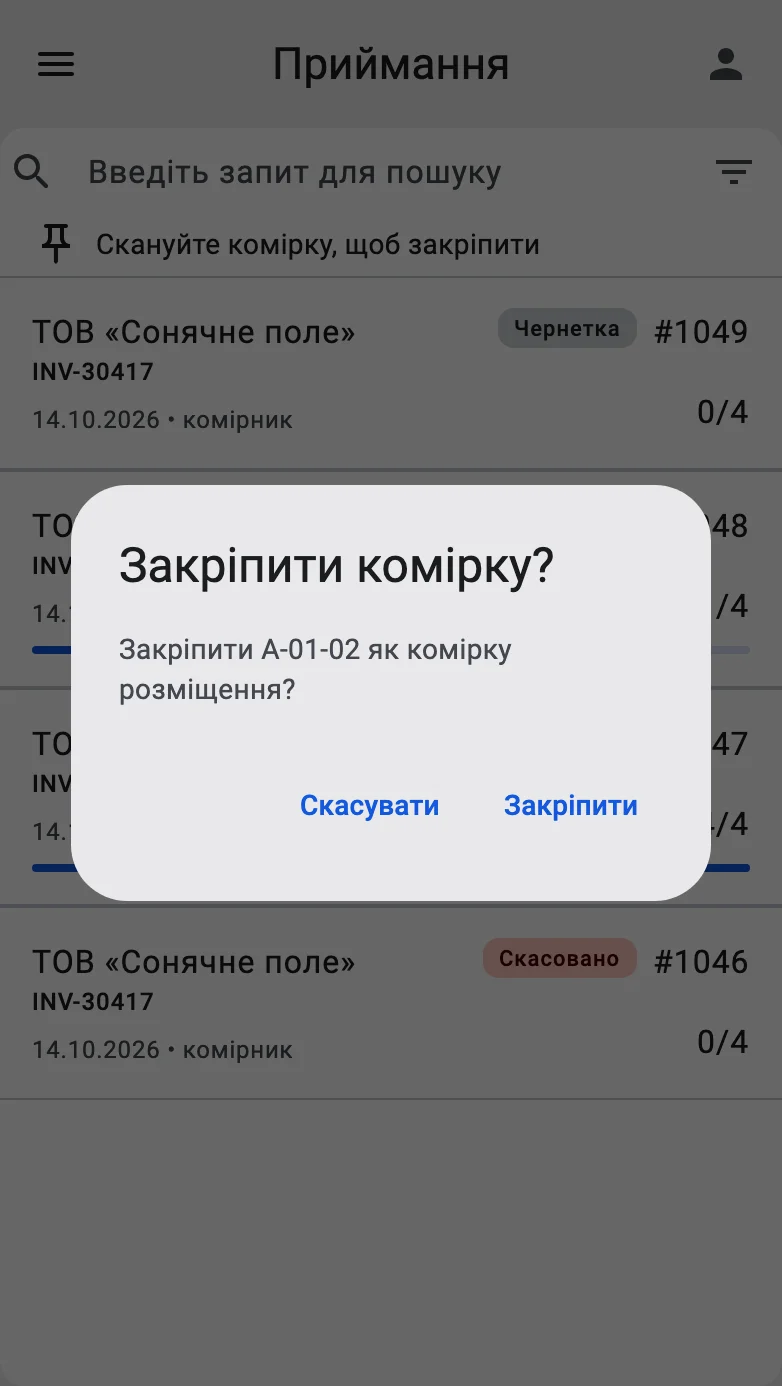
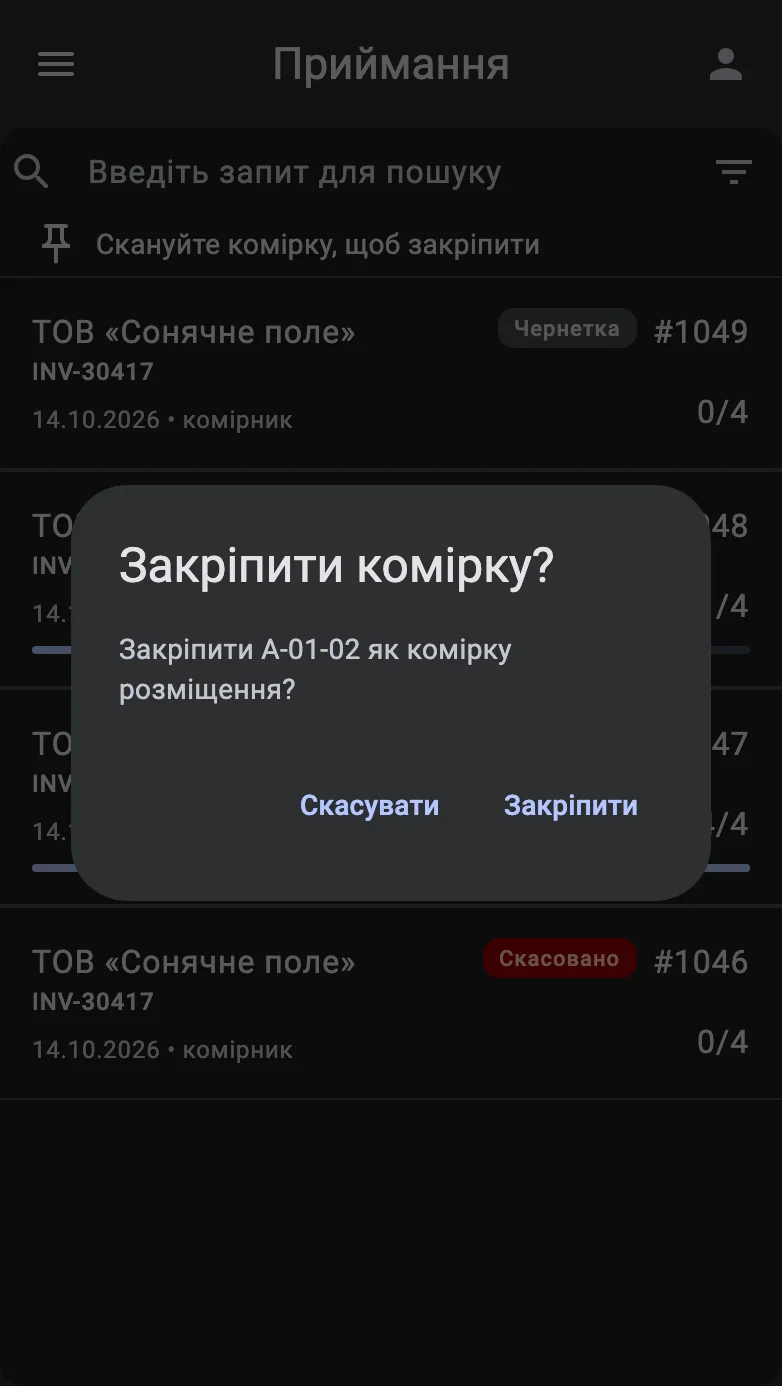
- Коли нічого не закріплено, рядок має підказку Скануйте комірку, щоб закріпити. Оператор сканує код комірки, і термінал питає Закріпити комірку? — Закріпити [комірка] як комірку розміщення? Закріпити робить її закріпленою; Скасувати лишає все як було.
- Комірку типу, що не може приймати товар під час приймання, буде відхилено повідомленням Цей тип комірки не можна закріпити. Закріпити можна комірки зберігання, відбору й приймання.
- Коли комірку закріплено, рядок показує її код і хрестик; хрестик (Відкріпити) знімає закріплення.
- Кожна нова форма реєстрації відкривається вже із закріпленою коміркою в полі комірки. Закріпити чи відкріпити можна й у самій формі реєстрації — кнопкою закріплення біля поля комірки.
Закріплення діє лише в межах поточного сеансу: воно скидається, коли оператор змінює склад чи виходить із системи, і не зберігається після закриття застосунку на терміналі. Без налаштування Розміщення при прийманні закріпленої комірки немає, а нові реєстрації використовують зону приймання документа.
Крок 2. Вибір цілі приймання
Перш ніж сканувати позиції, оператор має сказати системі, куди вони потрапляють: безпосередньо у комірку зони приймання, у контейнер відправника, у складську тару або у тимчасову тару. Без цього кроку наступні сканування не зможуть зареєструватися — система не знатиме, до якого фізичного носія прив'язати товар. Чи потрібен цей крок і які контейнери він приймає, визначають два контейнерні налаштування приймання: спершу вимога до контейнера приймання, потім режим обробки контейнерів відправника.
:::note Офлайн Прийняття контейнера відправника працює без зв'язку: прийняття потрапляє в чергу, і термінал повідомляє Збережено. На сервер потрапить автоматично. Контейнер перевіряється за даними, які вже є на терміналі, а контейнер, якого там немає, відхиляється. Докладніше — в розділі Робота офлайн. :::
Вимога до контейнера приймання
Не потрібен — приймання без контейнера
У цьому режимі ціль обирати не треба: кожна позиція потрапляє в комірку зони приймання. Спробу відсканувати контейнер як ціль приймання система відхиляє з повідомленням, що це приймання не використовує контейнерів.
Опційно (лише контейнер відправника) — у контейнер відправника за наявності
У цьому режимі оператор може приймати в палету відправника, якщо її привезли, або напряму в комірку, якщо палети немає. Якщо палета є і режим обробки контейнерів відправника її приймає, оператор сканує її штрихкод, і вона стає ціллю наступних сканувань позицій. Якщо палети немає або режим її не приймає, система пропускає цей крок, і всі позиції потрапляють у визначену комірку зони приймання. Самостійно обрати складську чи тимчасову тару в цьому режимі не можна.
Обов'язковий — завжди в контейнер
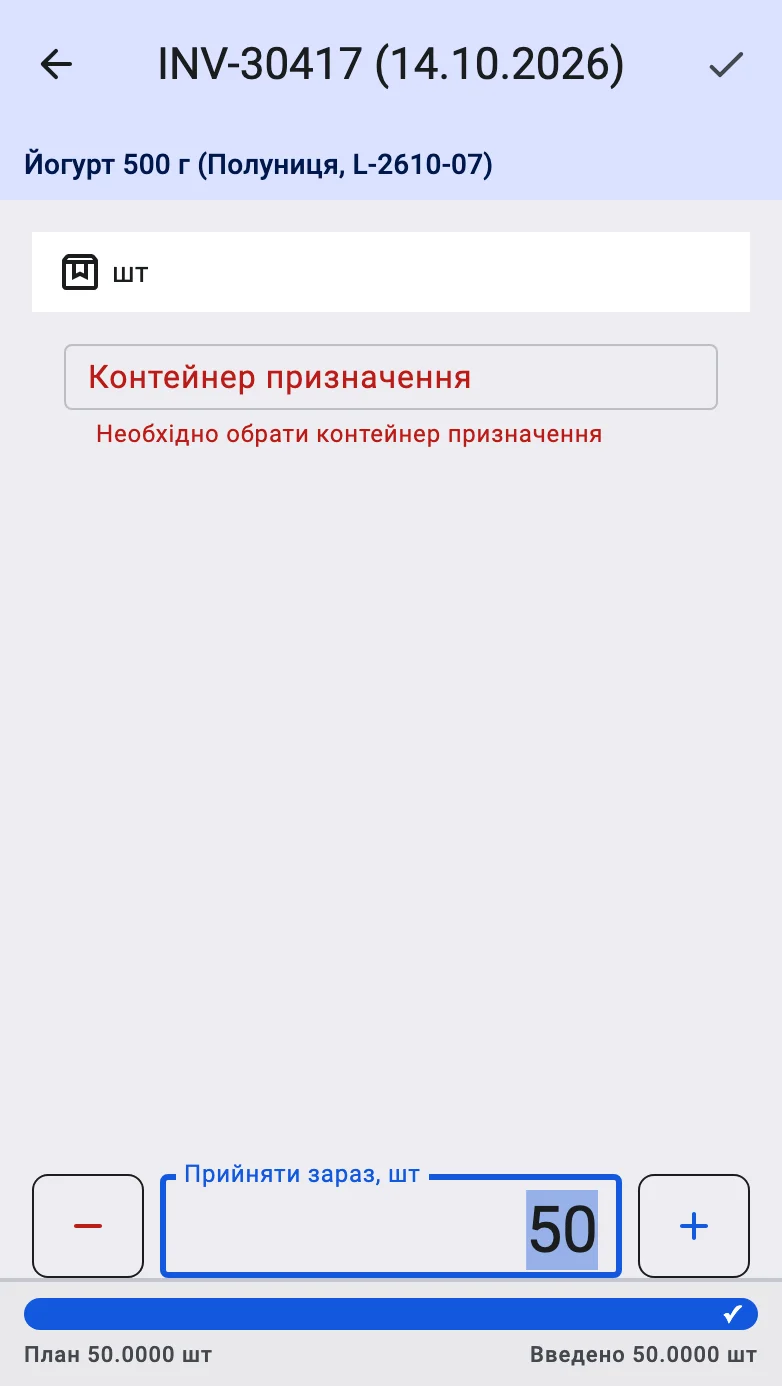
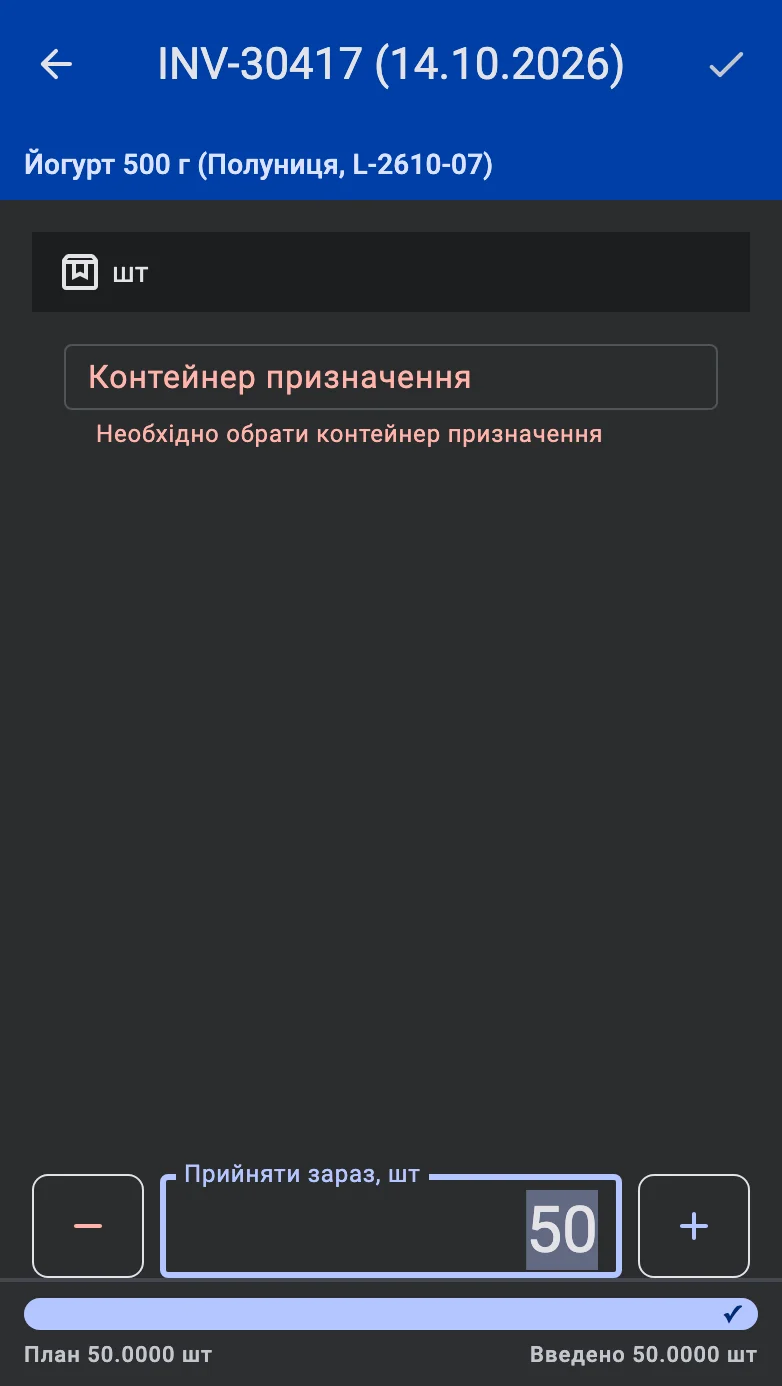
У цьому режимі без обраної цілі сканування позицій не реєструється: оператор обов'язково має вказати, у який контейнер приймає. Варіанти на ТЗД:
- сканувати штрихкод палети відправника, якщо режим обробки контейнерів відправника її приймає;
- сканувати штрихкод порожньої складської палети, заздалегідь підготовленої під цю поставку;
- сканувати новий код, який створює тимчасовий контейнер.
Після того як ціль обрано, її номер відображається у верхній частині екрана — щоб оператор бачив, у який контейнер пише поточну партію позицій.
Обробка контейнерів відправника
Контейнери відправника приймаються на зберігання
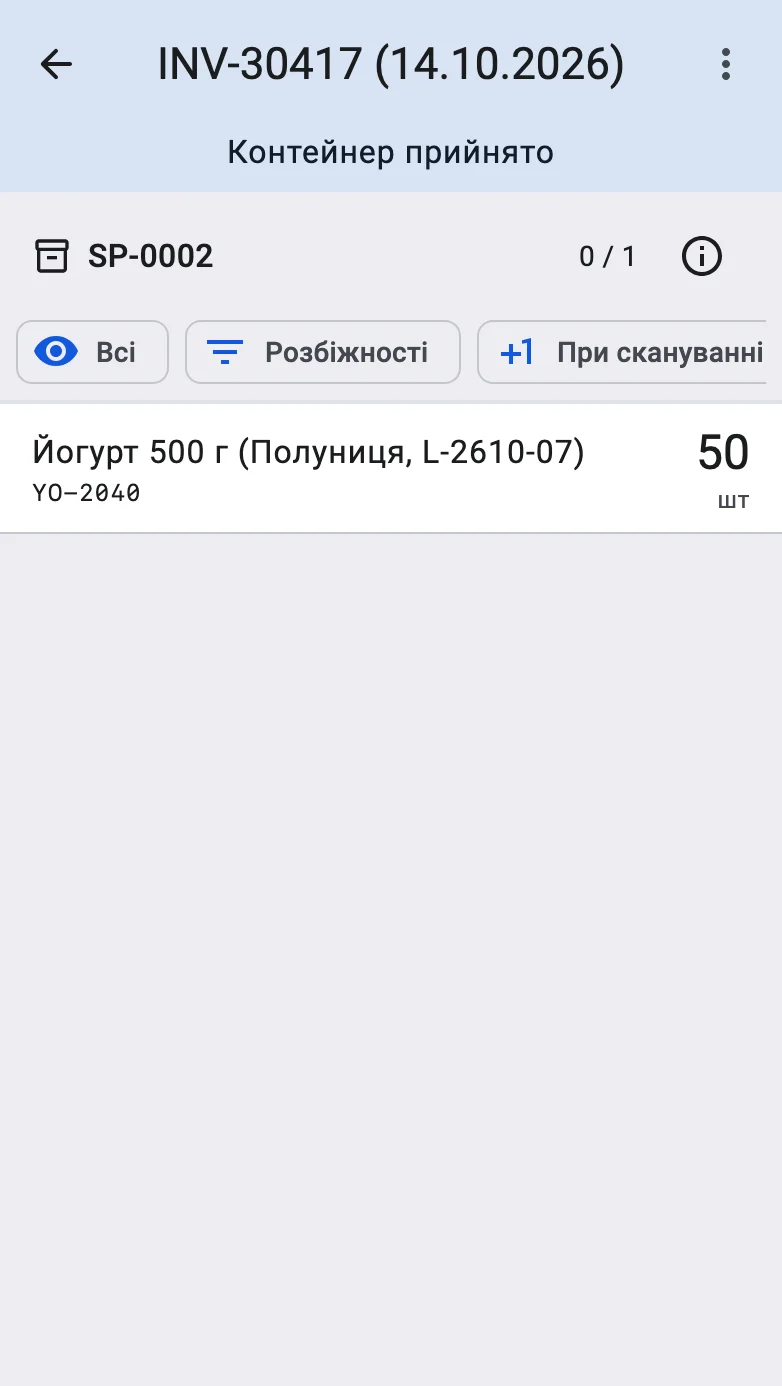
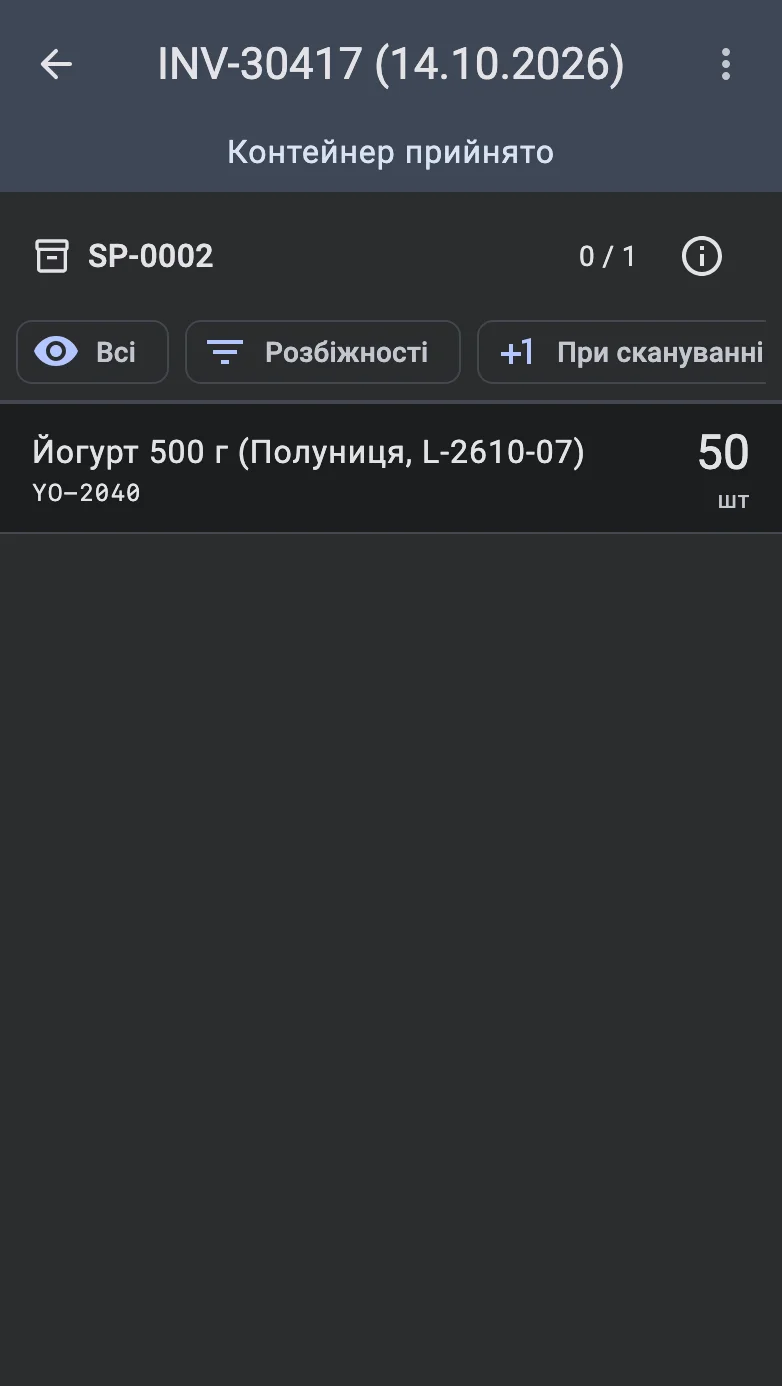
Сканування палети відправника відкриває її позиції. Значок-галочка у верхній панелі приймає палету як є: усе, що лишилося прийняти з її позицій, записується в неї, а палета реєструється на балансі складу як контейнер зберігання. Після приймання верхня панель змінює колір і показує Контейнер прийнято, а галочку для цієї палети більше не показано.
Контейнери відправника приймаються для розміщення
Сканування палети відправника відкриває її позиції. Значок-галочка у верхній панелі приймає палету як є: усе, що лишилося прийняти з її позицій, записується в неї, а палета реєструється на балансі як носій, що доставить товар у зону зберігання. Після приймання верхня панель змінює колір і показує Контейнер прийнято, а галочку для цієї палети більше не показано.
Контейнери відправника — лише для пошуку
Якщо контейнери відправника потрібні лише для пошуку й групування позицій, сканування палети відкриває її позиції. Сама палета на баланс як контейнер відправника не приймається: галочка приймає все, що лишилося з її позицій, у комірку зони приймання. Позиції, які приймають по одній, підкоряються вимозі до контейнера приймання, як і товар без тари.
Контейнери відправника не використовуються
Якщо постачальник не використовує контейнерів, на цьому кроці не пропонується сканувати палету відправника — лише складську або тимчасову тару, коли цього вимагає налаштування приймання.
Які контейнери приймаються
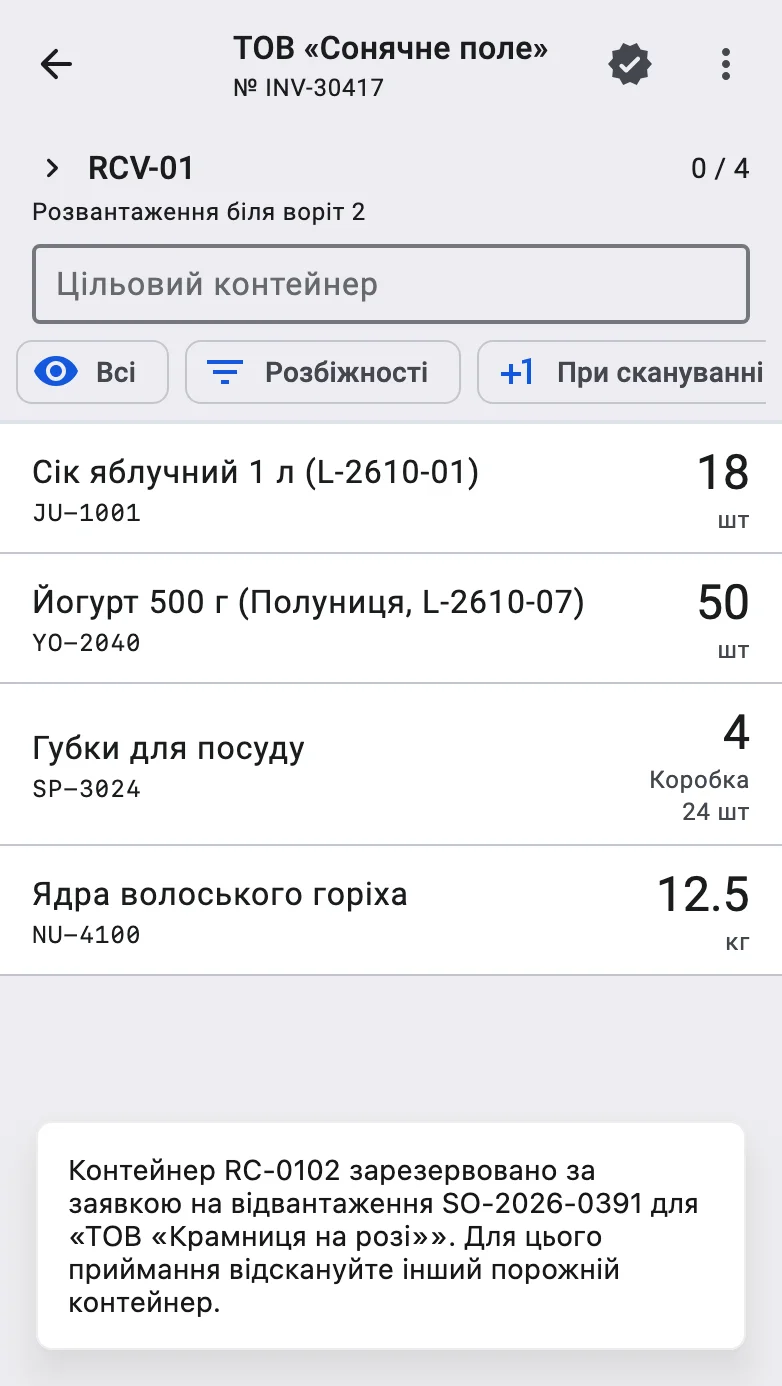
Кожен контейнер, який сканує оператор, — як ціль приймання або як палету відправника для приймання — спершу перевіряється. Контейнер відхиляється, а повідомлення називає причину, якщо він:
- виведений з обігу;
- зайнятий іншим документом, який ще не завершено, наприклад іншим прийманням, що ще триває, — повідомлення називає цей документ;
- уже містить товар;
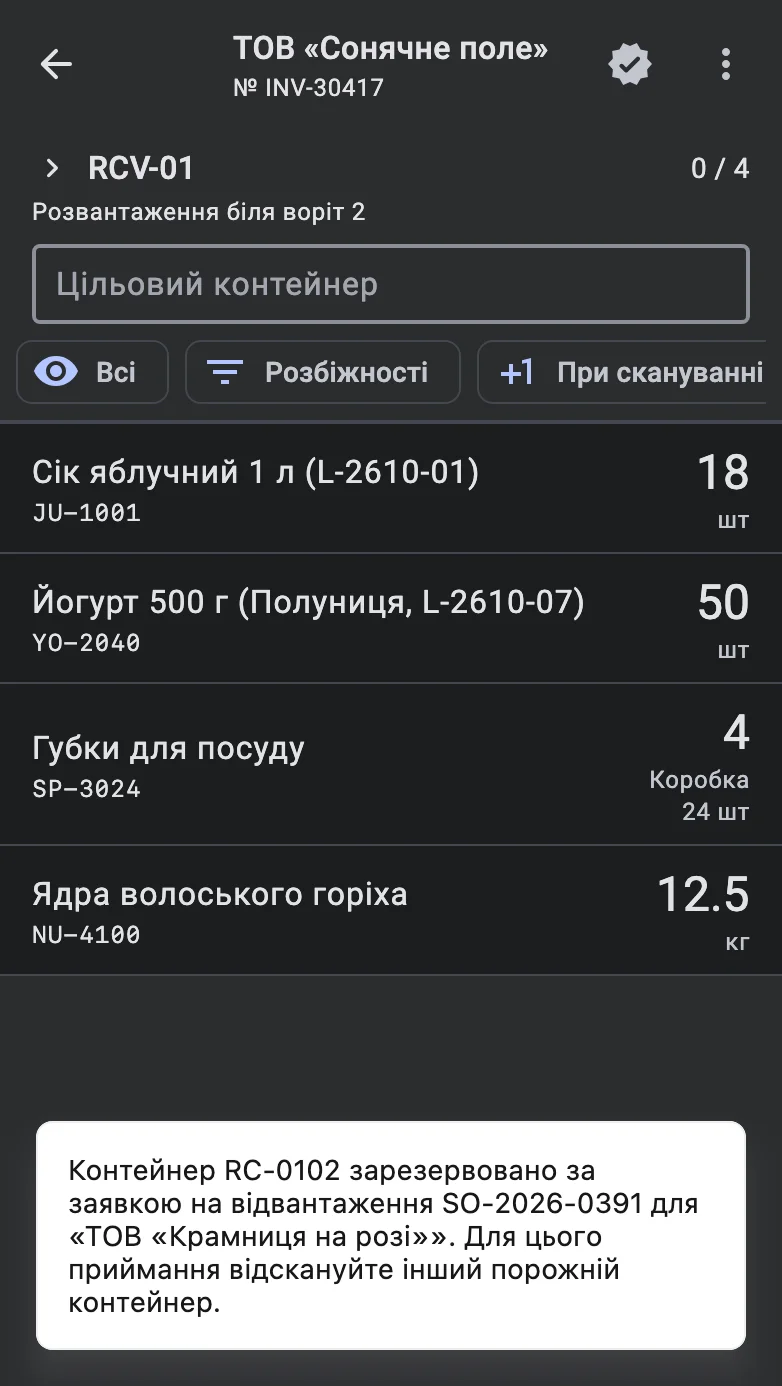
- зарезервований заявкою на відвантаження для клієнта — це перевіряється, коли контейнер сканують як ціль приймання; повідомлення називає заявку та клієнта.
Кожне повідомлення закінчується підказкою, що робити далі: для цілі приймання — відсканувати інший порожній контейнер для цього приймання; для палети відправника — прийняти товар із неї по позиціях, без прийняття самого контейнера.
Ще кілька правил діють для кожного контейнера, який бере приймання:
- Відвантажений раніше контейнер може повернутися. Відвантаження його не тримає, тож його можна знову відсканувати на пізнішому прийманні.
- Він переходить на склад цього приймання. Хоч би де контейнер стояв раніше, його розміщують у зоні приймання на складі цього документа.
- Достатньо права на приймання. Для реєстрації та приймання контейнерів потрібне лише право редагувати приймання; окремі права на контейнери не потрібні.
- Завершення їх урегульовує. Що відбувається з контейнерами приймання після його завершення, описано в розділі Прийнято.
Тимчасові контейнери
Тимчасовий контейнер створюється на місці, коли його код уперше сканують як ціль приймання. Це можливо завдяки двом налаштуванням:
- у довіднику Типи контейнерів тип контейнера позначено як Тимчасовий і для нього задано Шаблон коду — відсканований код, що підходить під шаблон, створює контейнер цього типу (тимчасовий тип не може бути зворотним);
- у налаштуваннях складу, на вкладці Приймання, увімкнено перемикач Тимчасові контейнери увімкнено.
Чи зберігатиме новий контейнер товар, чи лише довезе його до розміщення, визначає його тип. Якщо відсканований код підходить під шаблони кількох тимчасових типів, термінал просить Оберіть тип контейнера і показує їх список; контейнер створюється з типом, який обрав оператор.
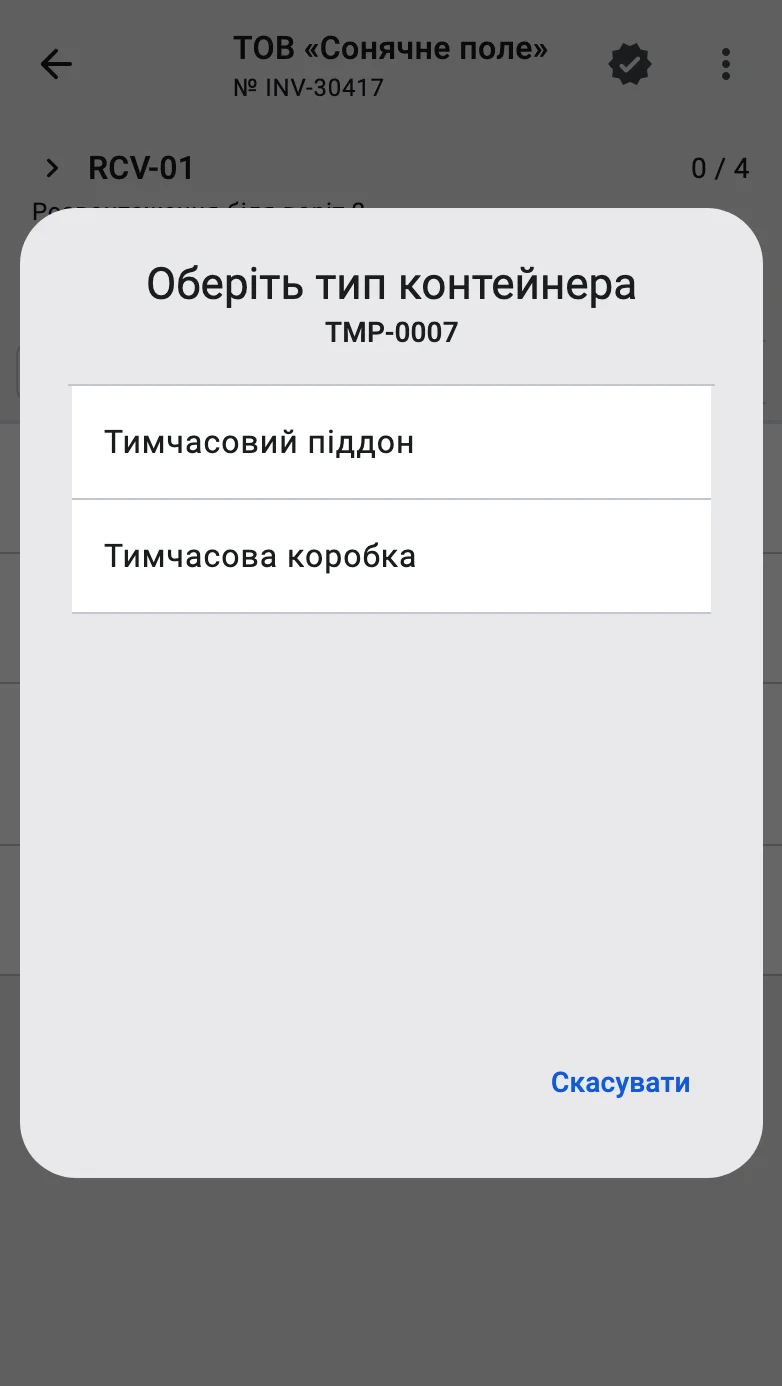
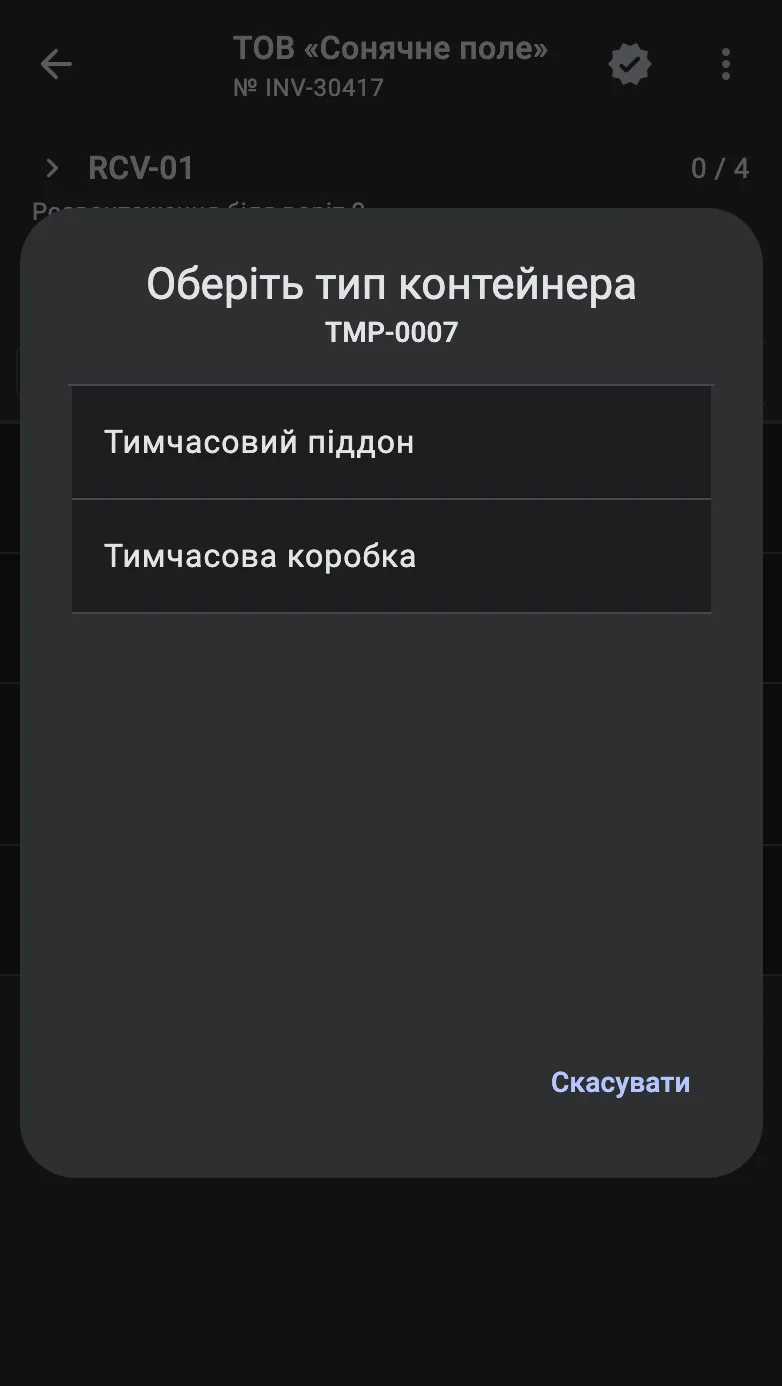
На тій самій вкладці Приймання є й Тип буферного контейнера розміщення: тип контейнера, який створює розміщення, коли товар, прийнятий без контейнера, кладуть на носій. Це важливо згодом, на етапі передачі на розміщення.
Інформація про контейнер
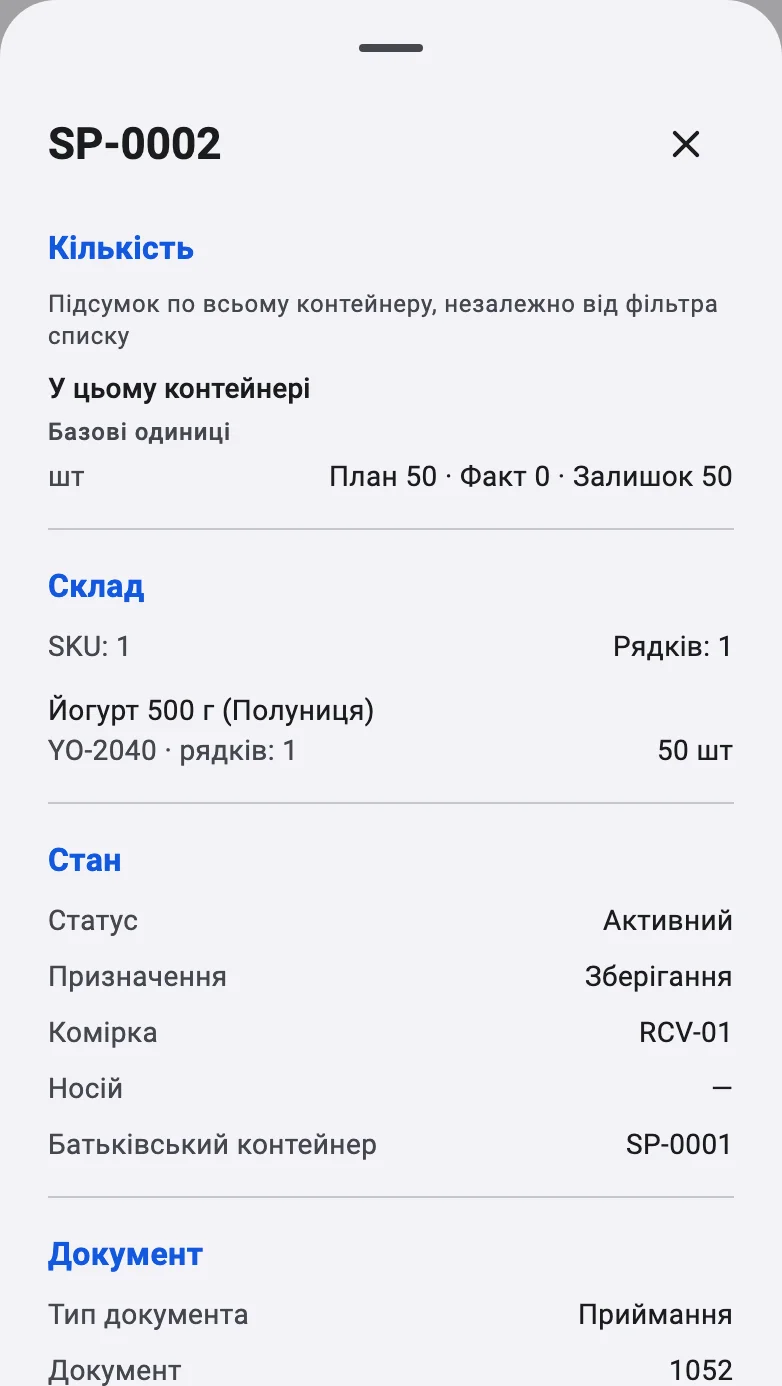
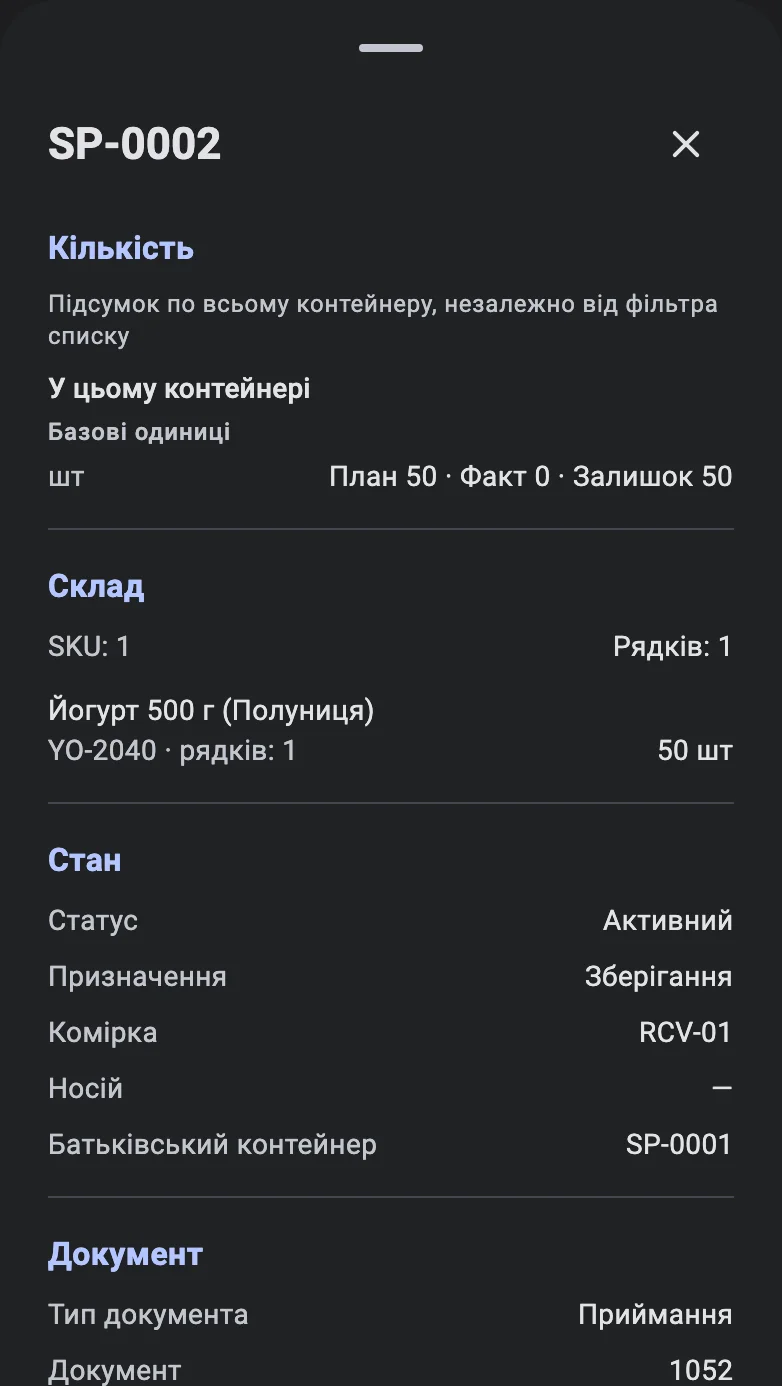
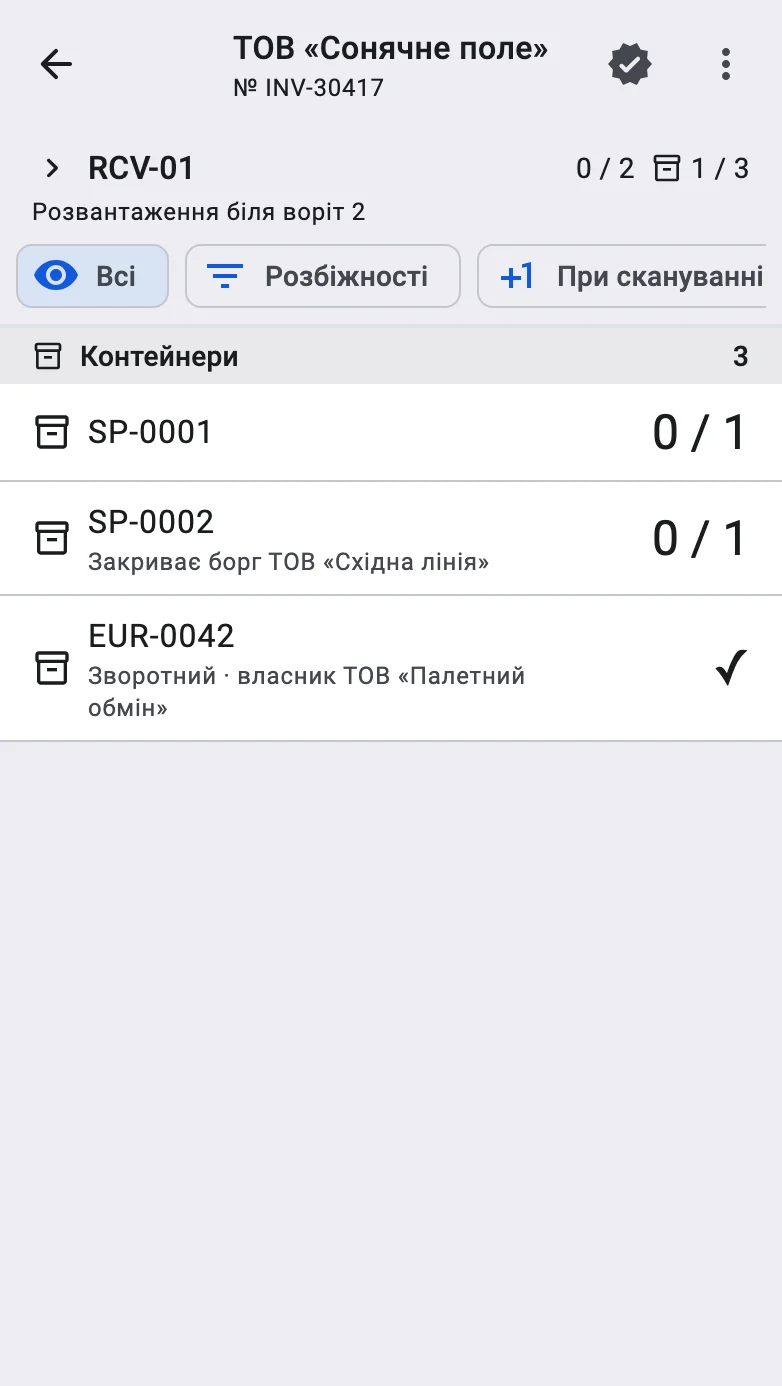
На екрані контейнера значок інформації поруч із кодом контейнера відкриває його картку: Кількість (у самому контейнері та разом із вкладеними, у базових одиницях і упаковках, із залишком до приймання), Склад (скільки SKU і рядків), Стан (статус контейнера, призначення, комірка, носій і батьківський контейнер) і нижче — Ієрархія (батьківський контейнер і вкладені). Підсумки охоплюють увесь контейнер, незалежно від фільтра списку.
Зворотні контейнери на терміналі
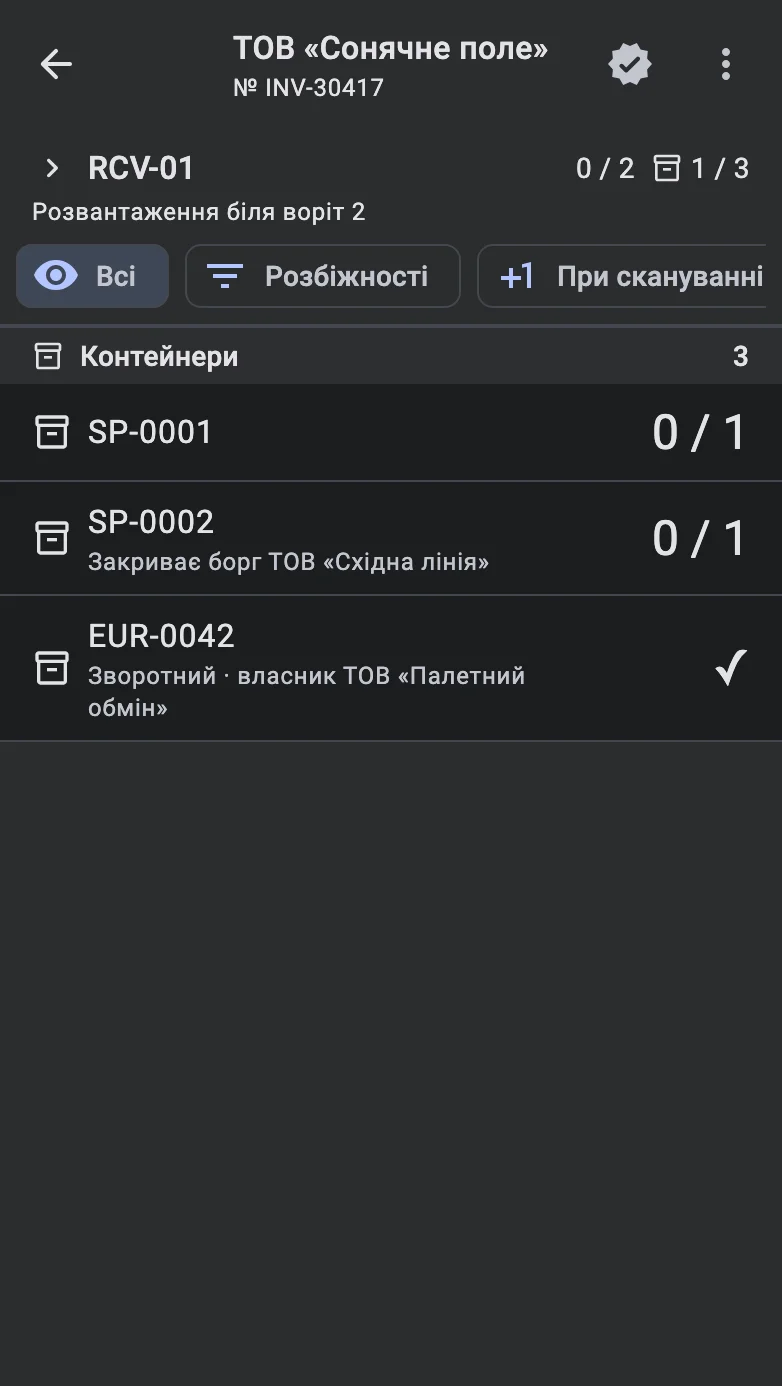
Якщо ваша компанія працює зі зворотними контейнерами, приймання контейнера також фіксує, що це означає для боргу за контейнери. Одразу після приймання коротке повідомлення показує результат — Зворотний · власник … або Закриває борг … — і той самий рядок лишається під контейнером у списку. Помилкове приймання сторнують пунктом Сторнувати приймання в меню екрана контейнера. Правила для обох випадків — хто кому винен і коли можливе сторнування — описано в розділі Зворотні контейнери: приймання та борг.
Крок 3. Реєстрація факту
Це основний цикл роботи оператора на терміналі. Для кожної позиції документа приймання оператор ідентифікує товар, задає кількість і зберігає факт. Цикл повторюється, поки залишаються неприйняті позиції.
:::note Офлайн Без зв'язку цикл працює так само: збережений факт потрапляє в чергу на терміналі, і з'являється повідомлення Збережено. На сервер потрапить автоматично. Про партію з надто коротким залишковим терміном офлайн див. Партії з коротким залишковим терміном. Нову партію офлайн створити не можна. Докладніше — в розділі Робота офлайн. :::
Список позицій
Документ приймання відкривається на списку його позицій.
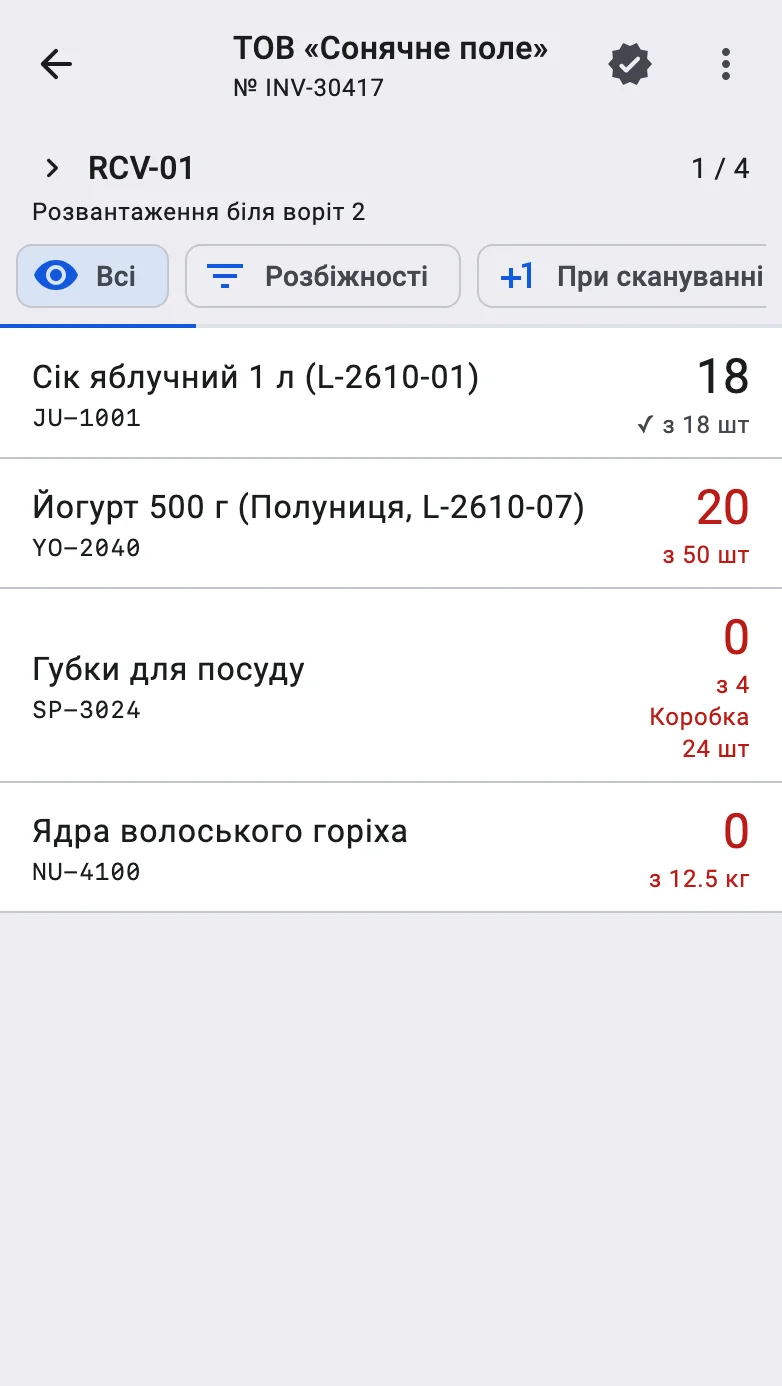
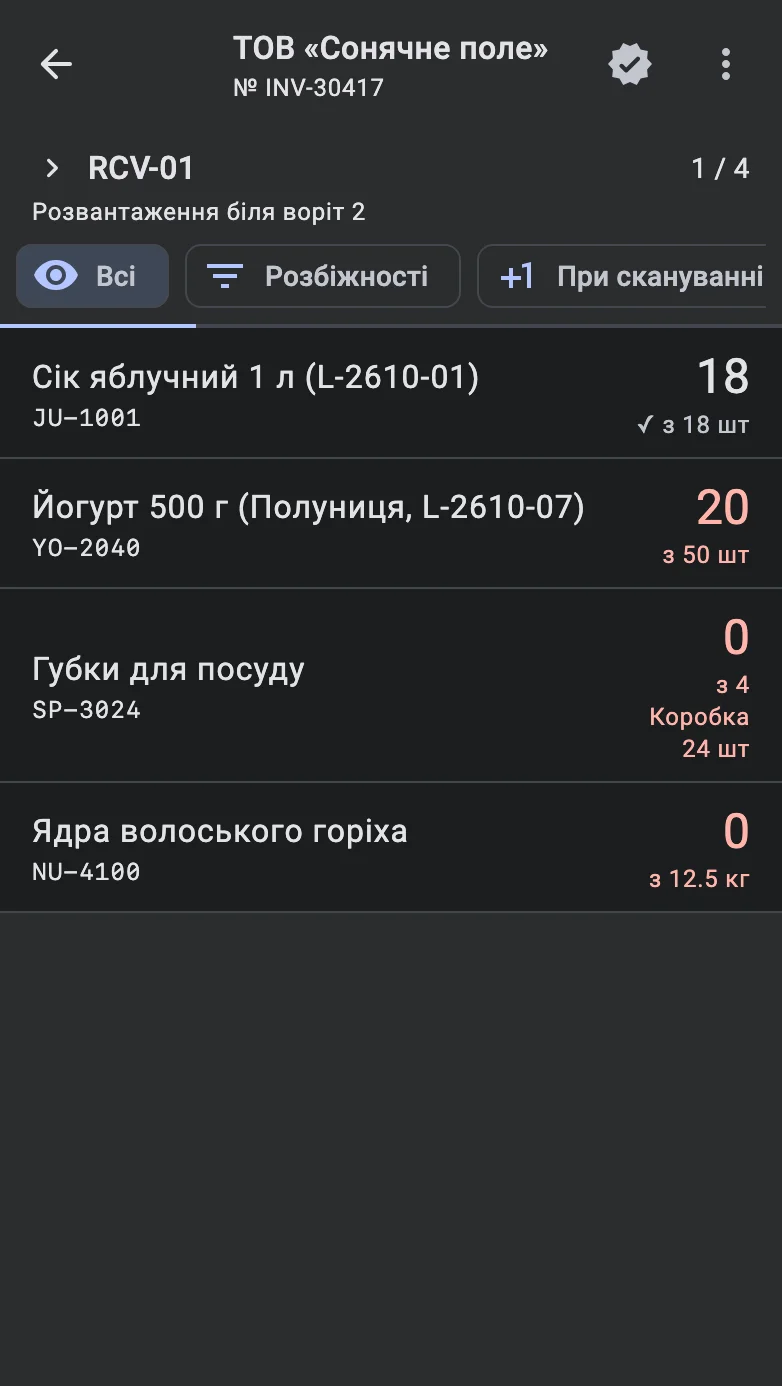
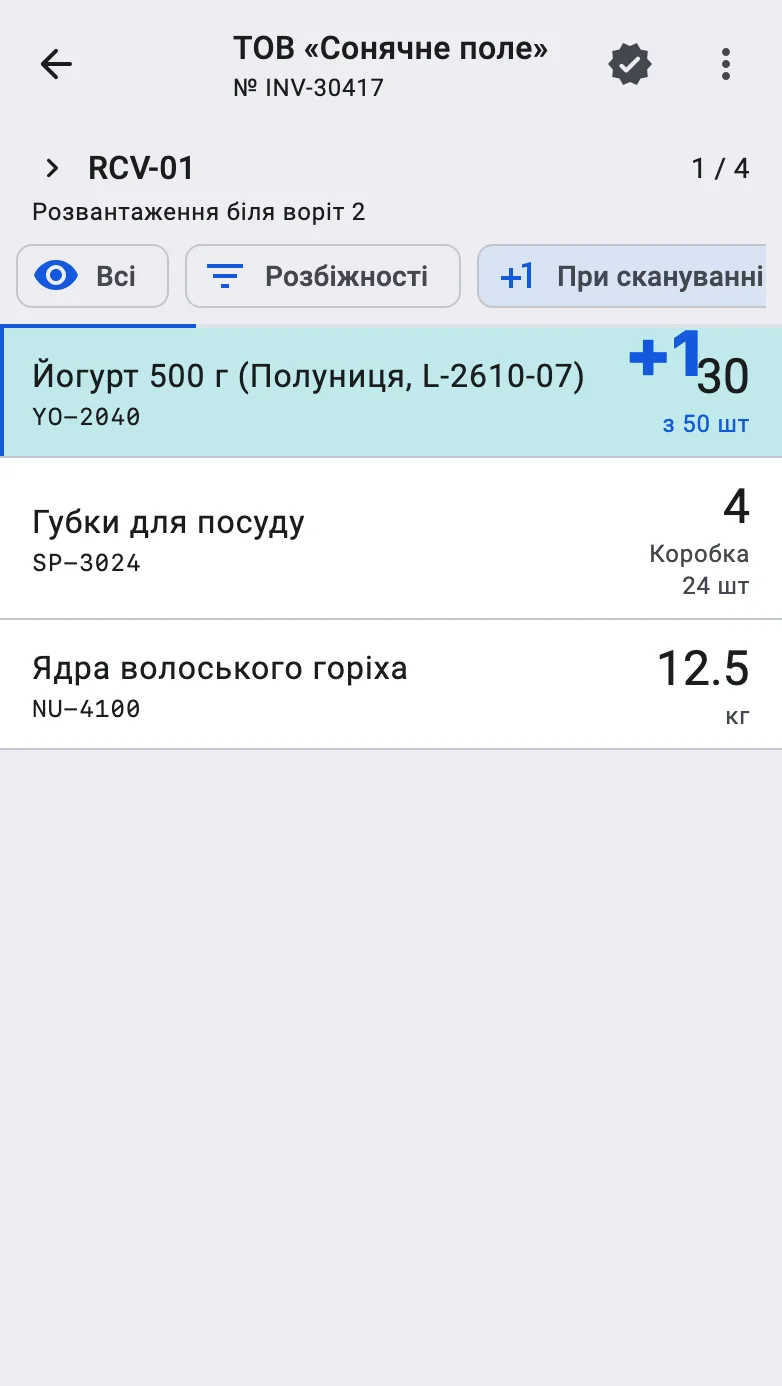
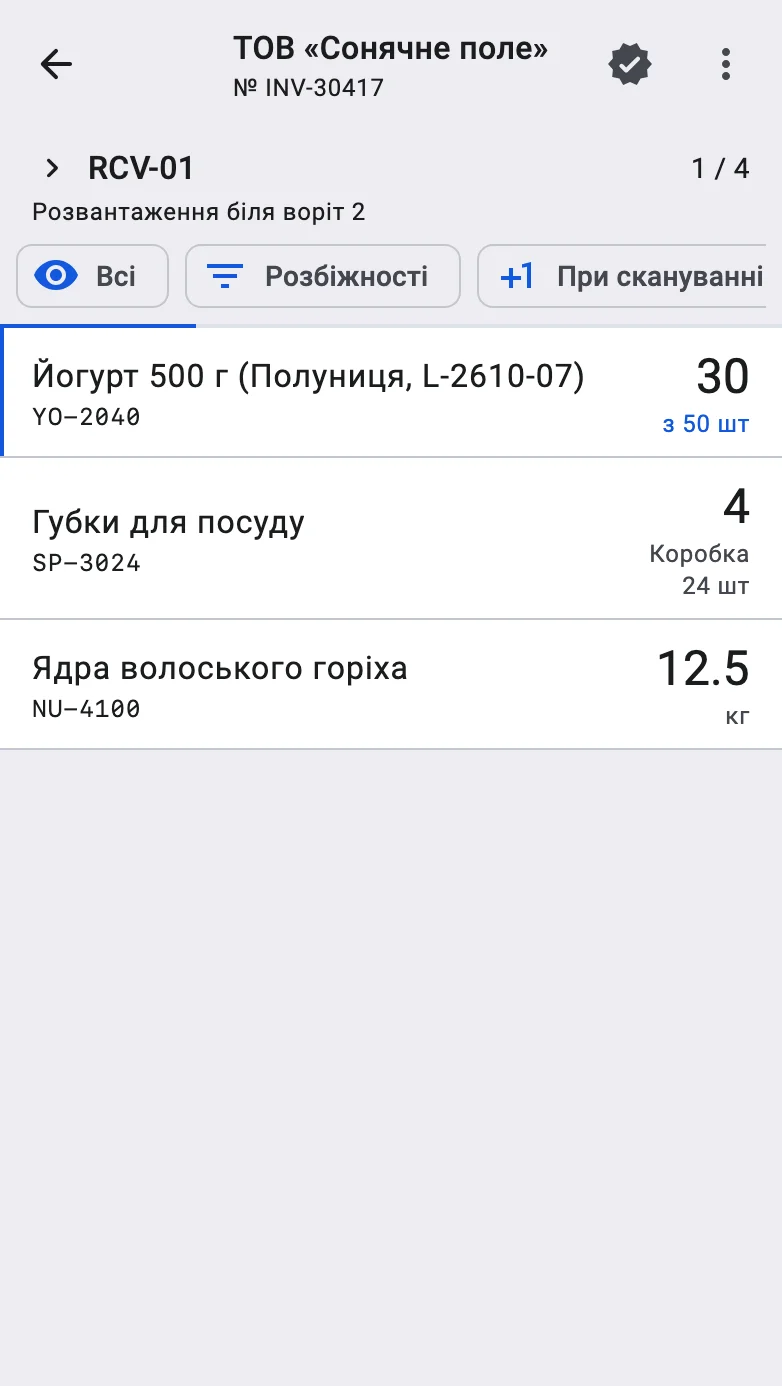
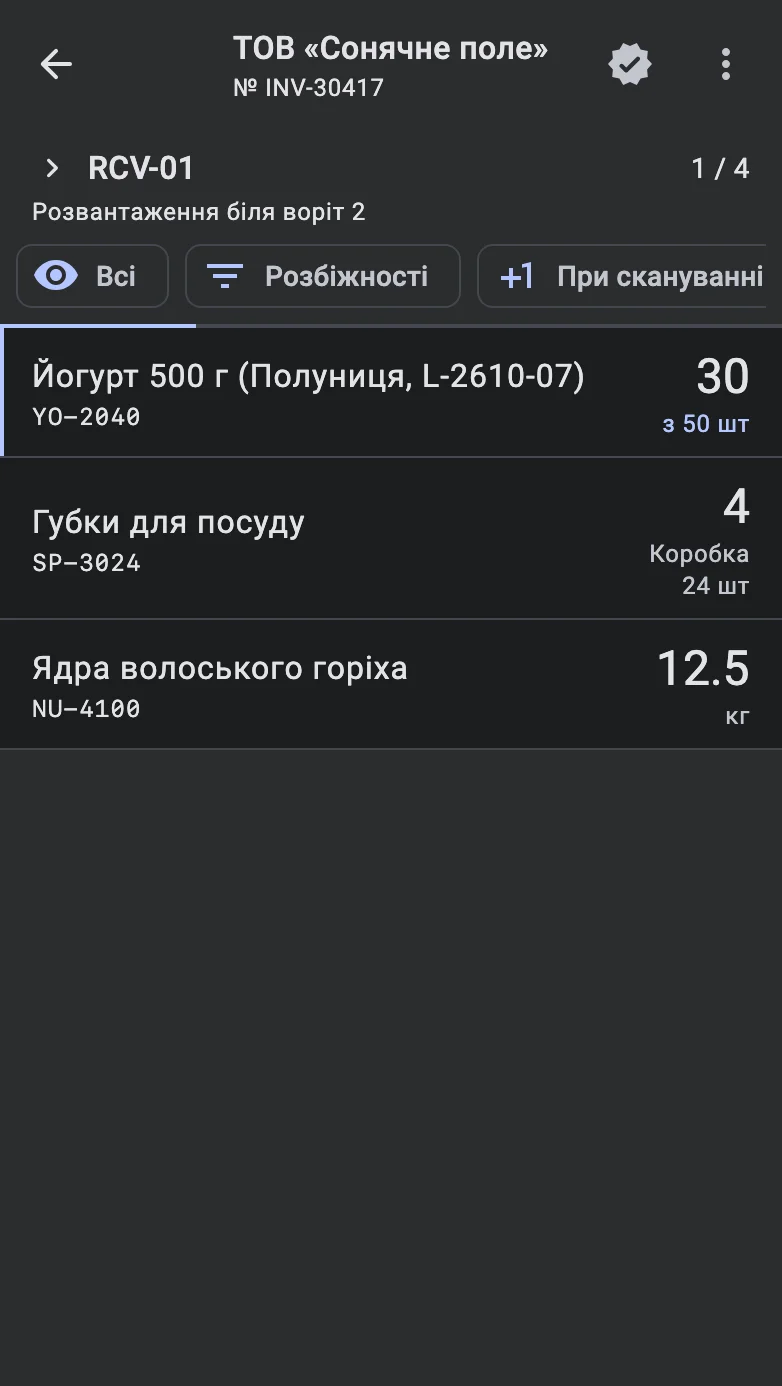
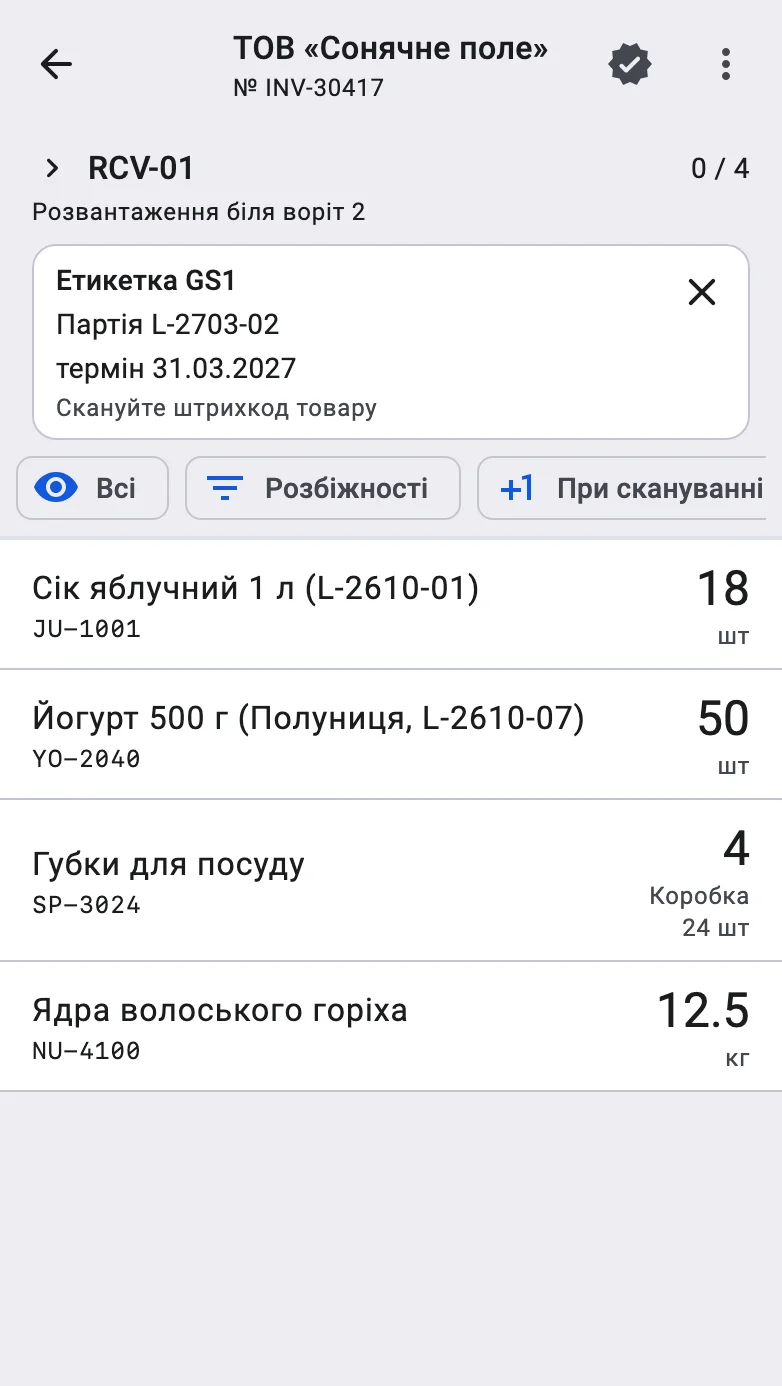
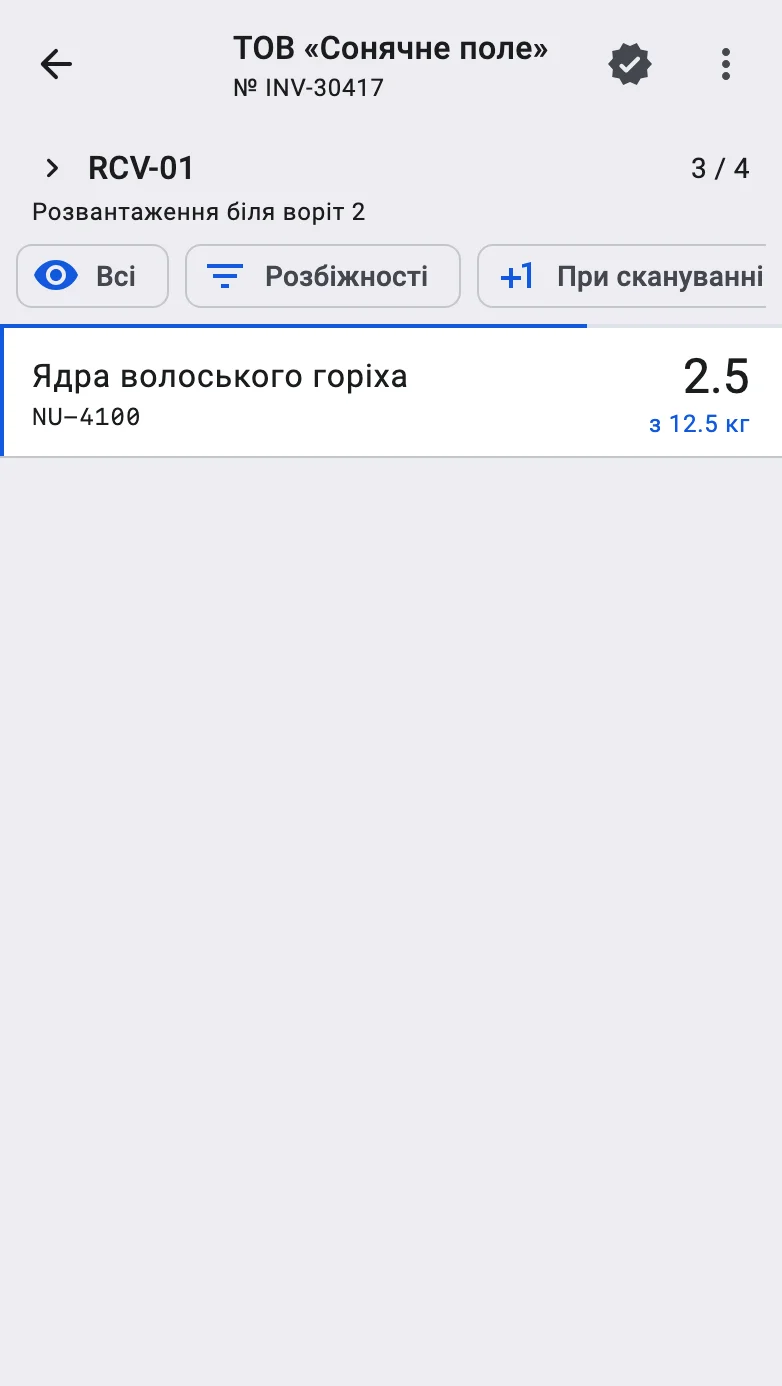
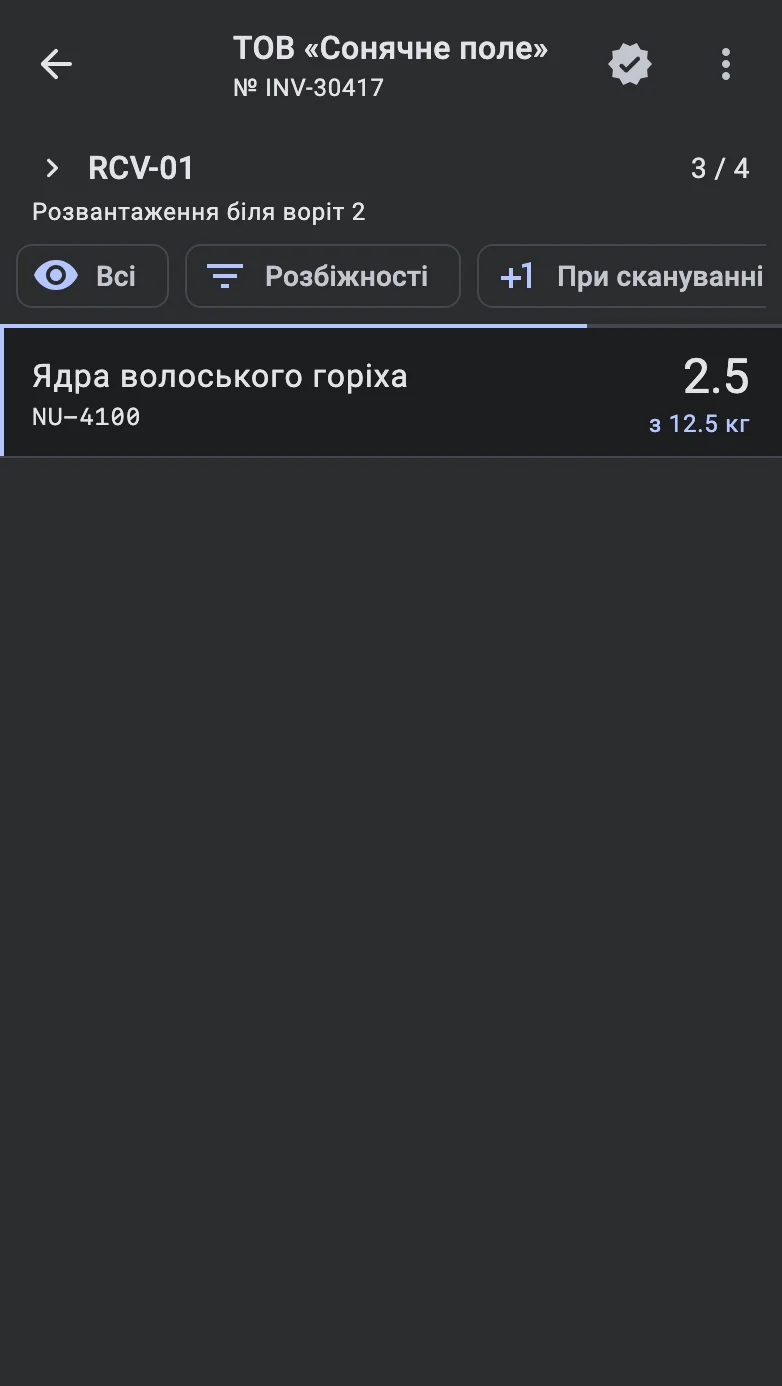
Кожен рядок показує товар із характеристиками та партією, артикул і те, скільки ще треба прийняти, з типом упаковки. За замовчуванням у списку лише позиції, за якими ще є що приймати. Тонка смужка під чипами показує, скільки позицій уже закрито.
Чипи над списком змінюють те, що він показує:
- Всі — усі позиції, разом із уже прийнятими. Рядок тепер показує прийняту кількість і поруч план (наприклад «з 50»); ✓ позначає позицію, що збігається з планом, а позиція, що не збігається, виділена червоним.
- Розбіжності — лише позиції, у яких прийнята кількість відрізняється від плану, і позиція, яку щойно змінили.
- Щоб вимкнути ввімкнений чип, торкніться його ще раз — список знову покаже позиції, за якими є що приймати.
- При скануванні — перемикач швидкого збереження, описаний у розділі Що робить сканування. Він є лише тоді, коли склад не розміщує товар одразу під час приймання.
Частково прийнята позиція має кольоровий маркер, а її рядок показує план поруч із кількістю, що залишилась.
Що оператор може зробити з рядком:
- Торкнутися — відкриється екран факту, щоб прийняти більше за цією позицією (див. Екран факту).
- Змахнути — з'явиться дія Редагувати факт. Вона відкриває той самий екран у режимі, де оператор задає загальну прийняту кількість по позиції, а не додає до неї (див. Виправлення загальної кількості). Дію пропонують лише для позиції, за якою вже щось прийнято, і не в документі, що приймається в контейнери.
- Утримувати — відкриється картка товару.
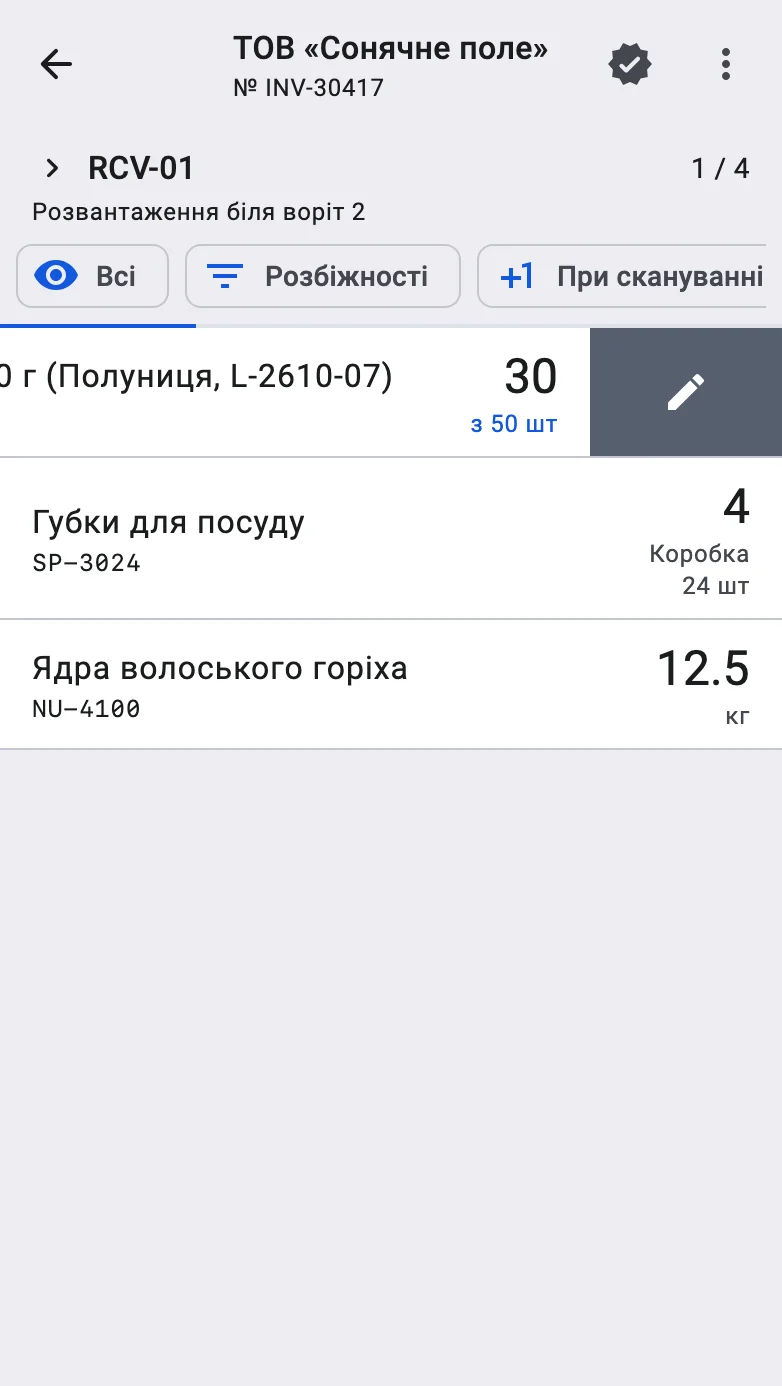
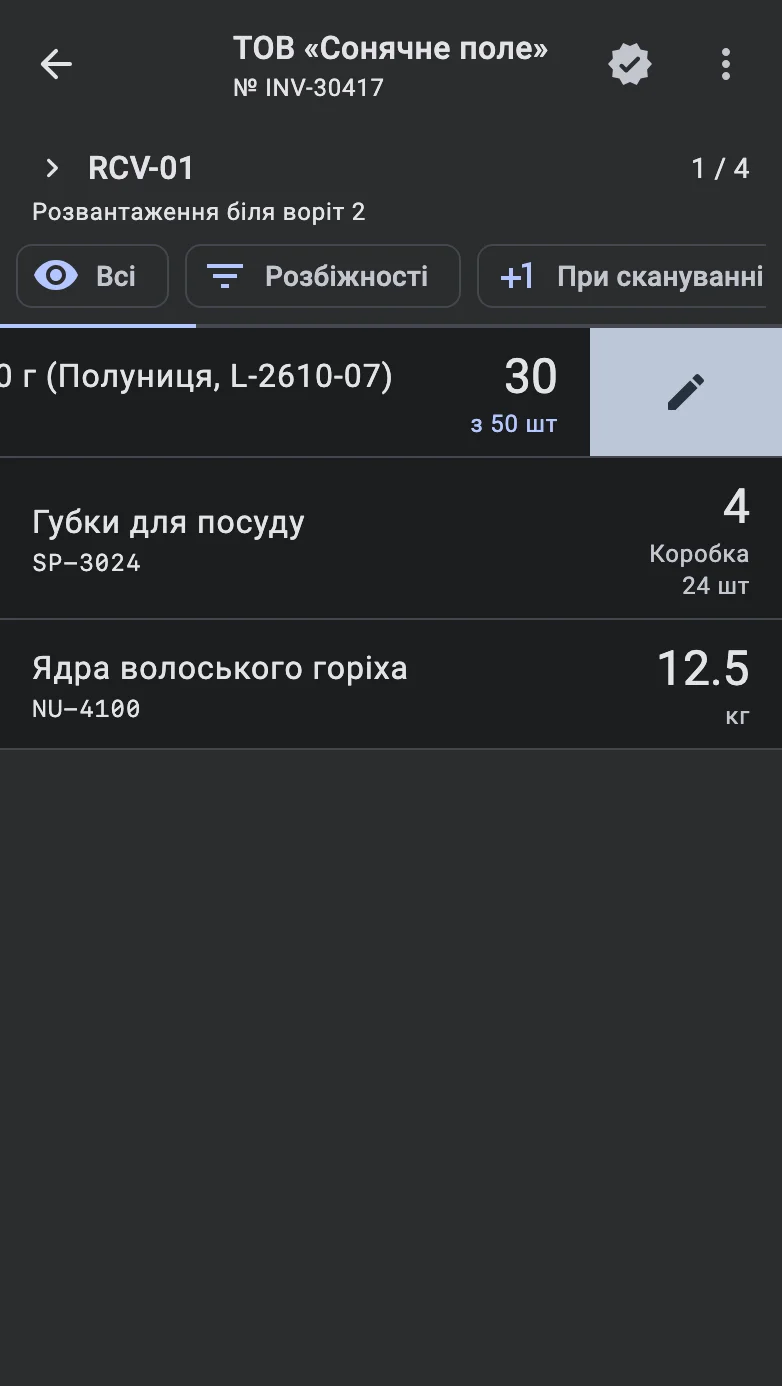
Якщо документ дозволяє надлишкове приймання, в кінці списку є кнопка Додати рядок. Вона відкриває екран факту для товару, якого немає в плані.
Ідентифікація товару
Оператор ідентифікує SKU — комбінацію товару, його характеристик (якщо ведуться), партії (якщо ведеться) та типу пакування — через сканування штрихкоду або вручну зі списку. Які поля обов'язкові — залежить від налаштувань товару. Як працює вибір SKU.
Якщо штрихкод не знайдено в системі, він відповідає кільком варіантам або скановану позицію не передбачено документом приймання — оператор бачить діалог. Що робити в кожному випадку, зокрема яке налаштування складу вирішує, чи можна зареєструвати невідомий штрихкод, описано на сторінці Розв'язання штрихкоду.
Що робить сканування
Режим введення кількості
Кількість підтверджується у формі
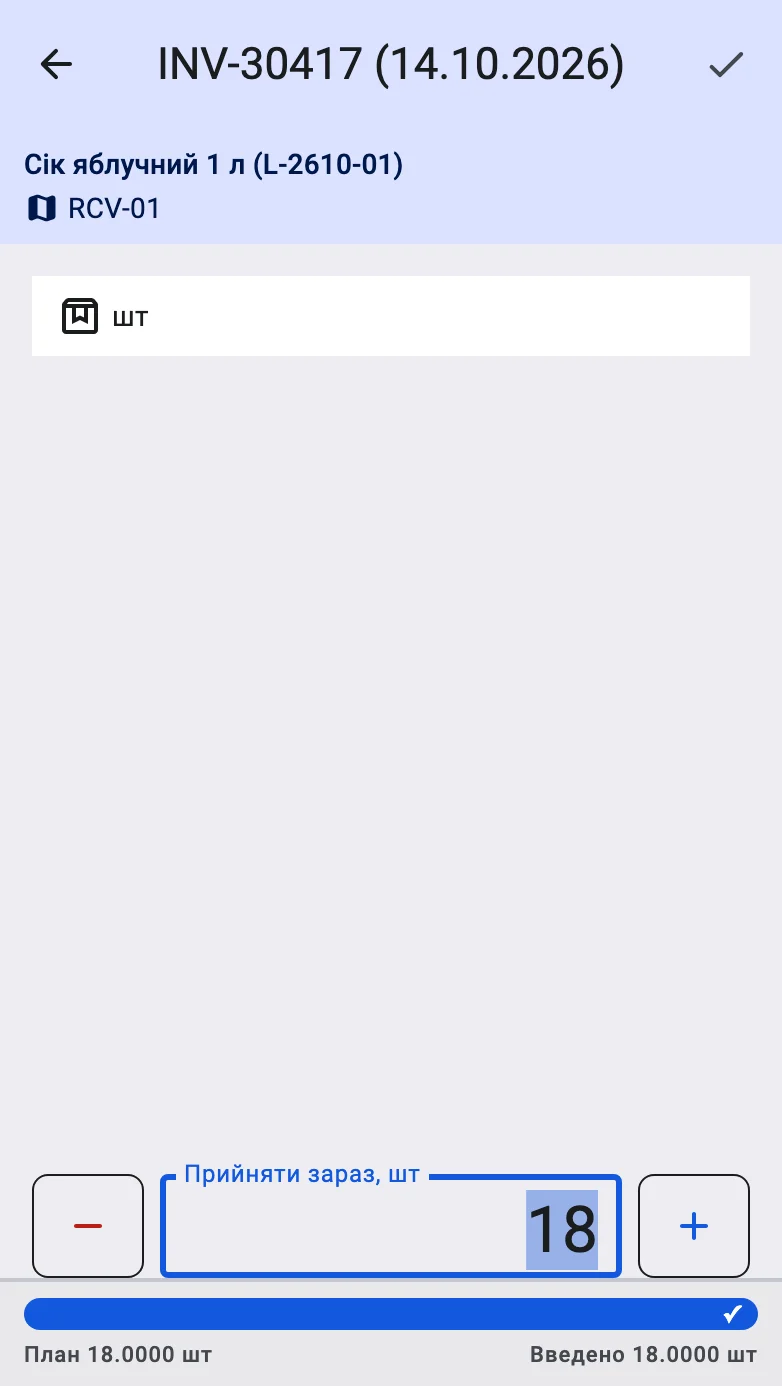
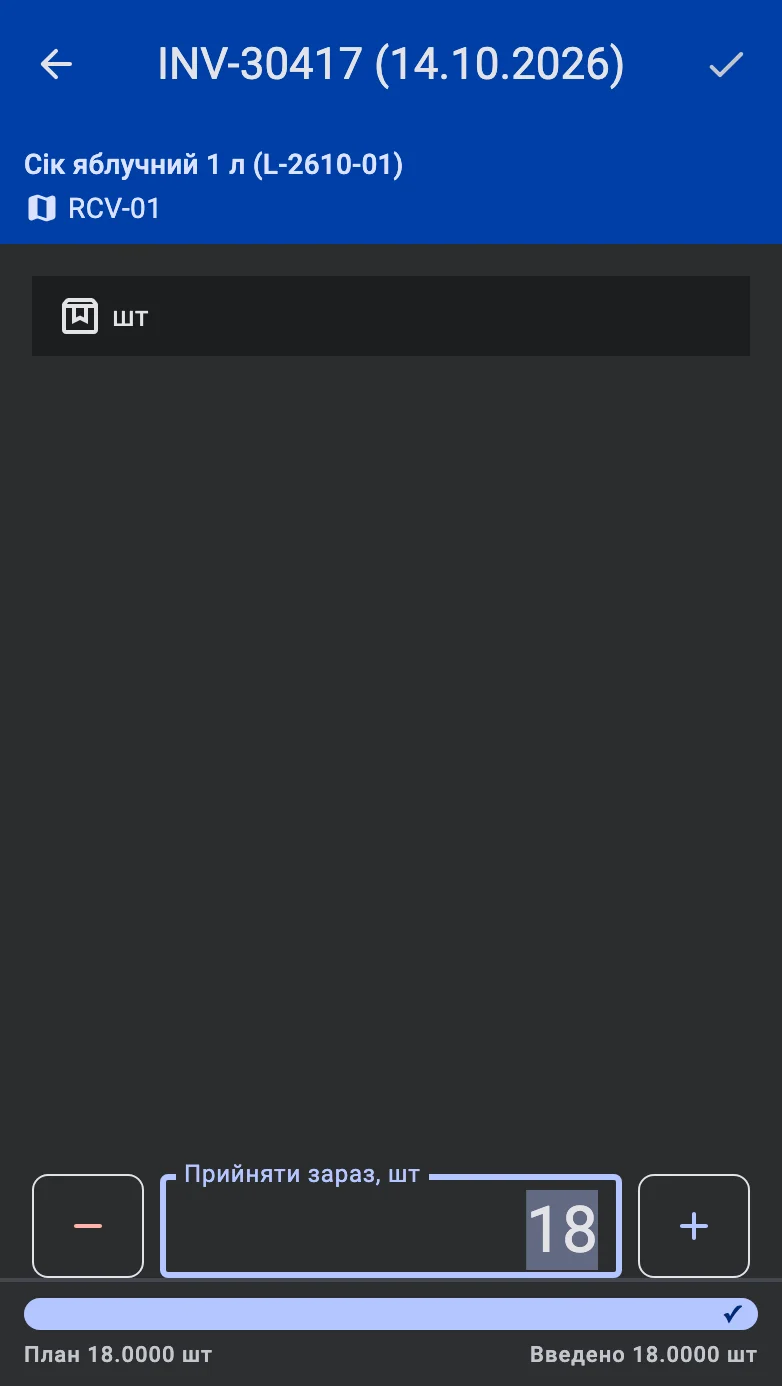
У режимі з підтвердженням (чип При скануванні вимкнено) сканування штрихкоду товару знаходить відповідну позицію й відкриває для неї екран факту. Поле Прийняти зараз уже заповнене:
- кількістю зі штрихкоду, якщо він її містить;
- інакше тим, що ще залишилося за позицією, у тій упаковці, яку відсканували (щонайменше одна).
Оператор перевіряє або змінює кількість і підтверджує. Дотик до рядка робить те саме, з тим, що залишилося за позицією.
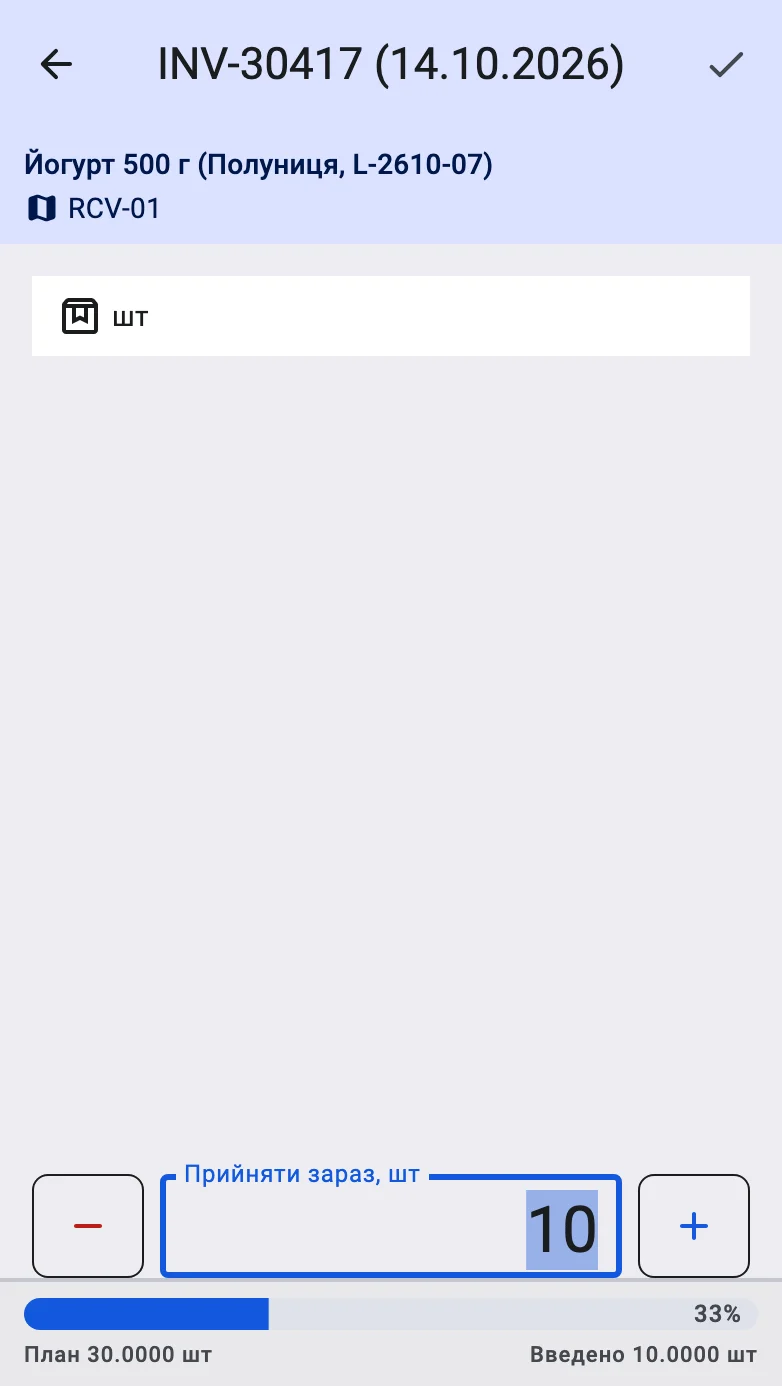
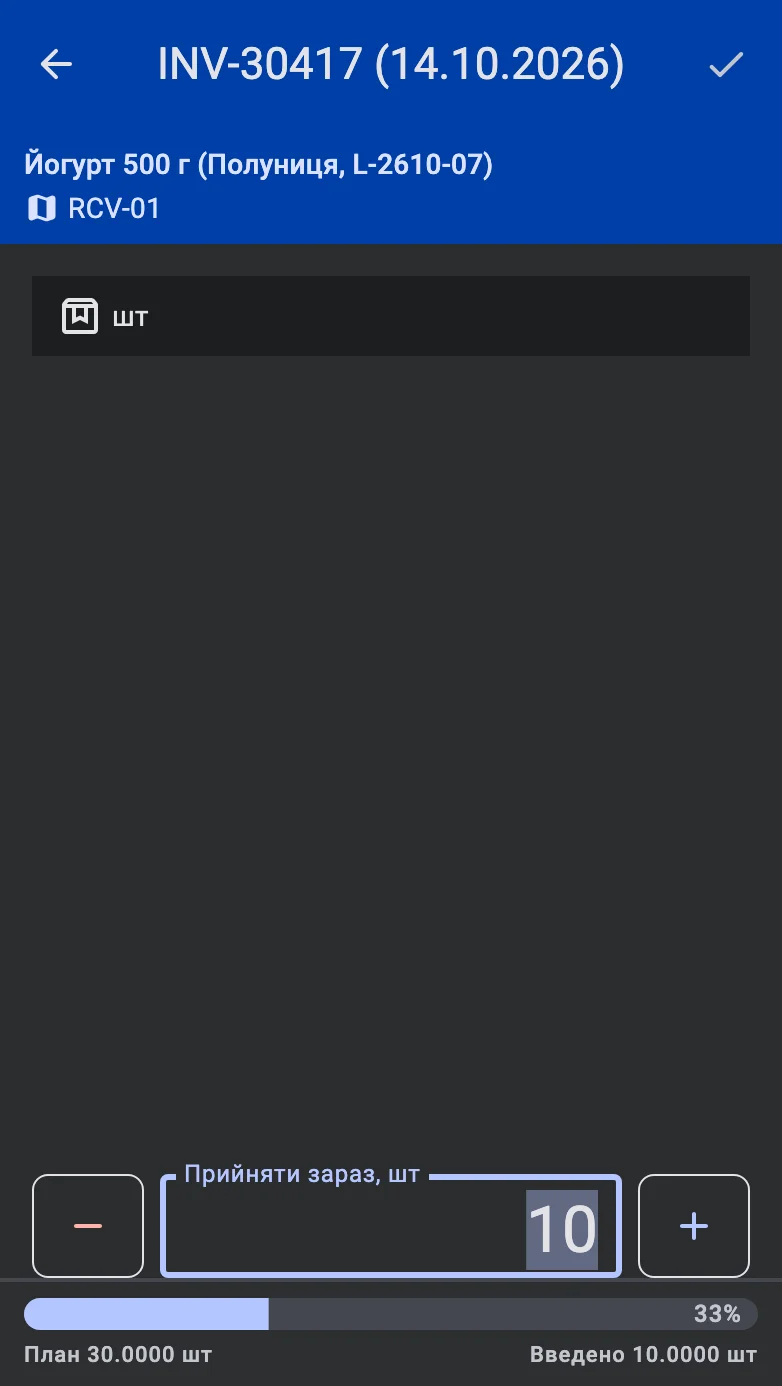
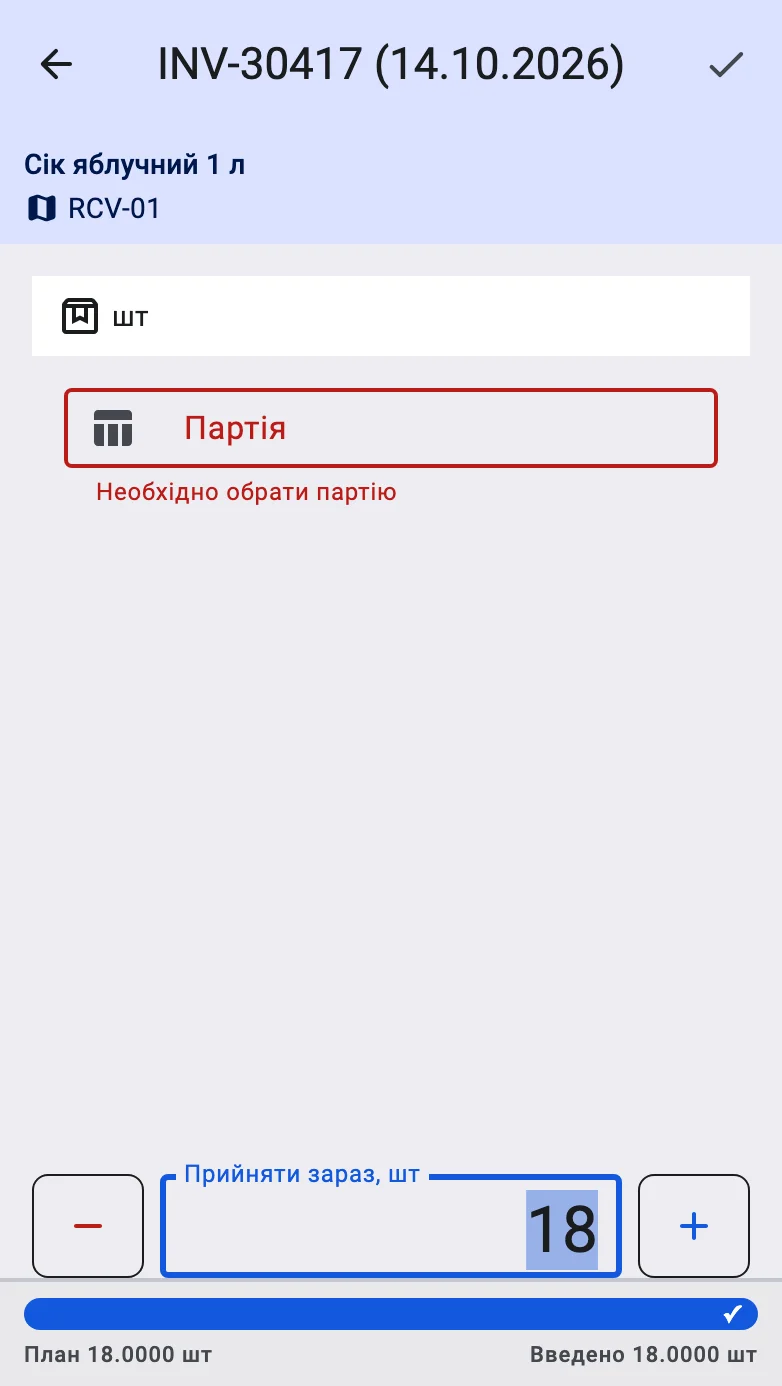
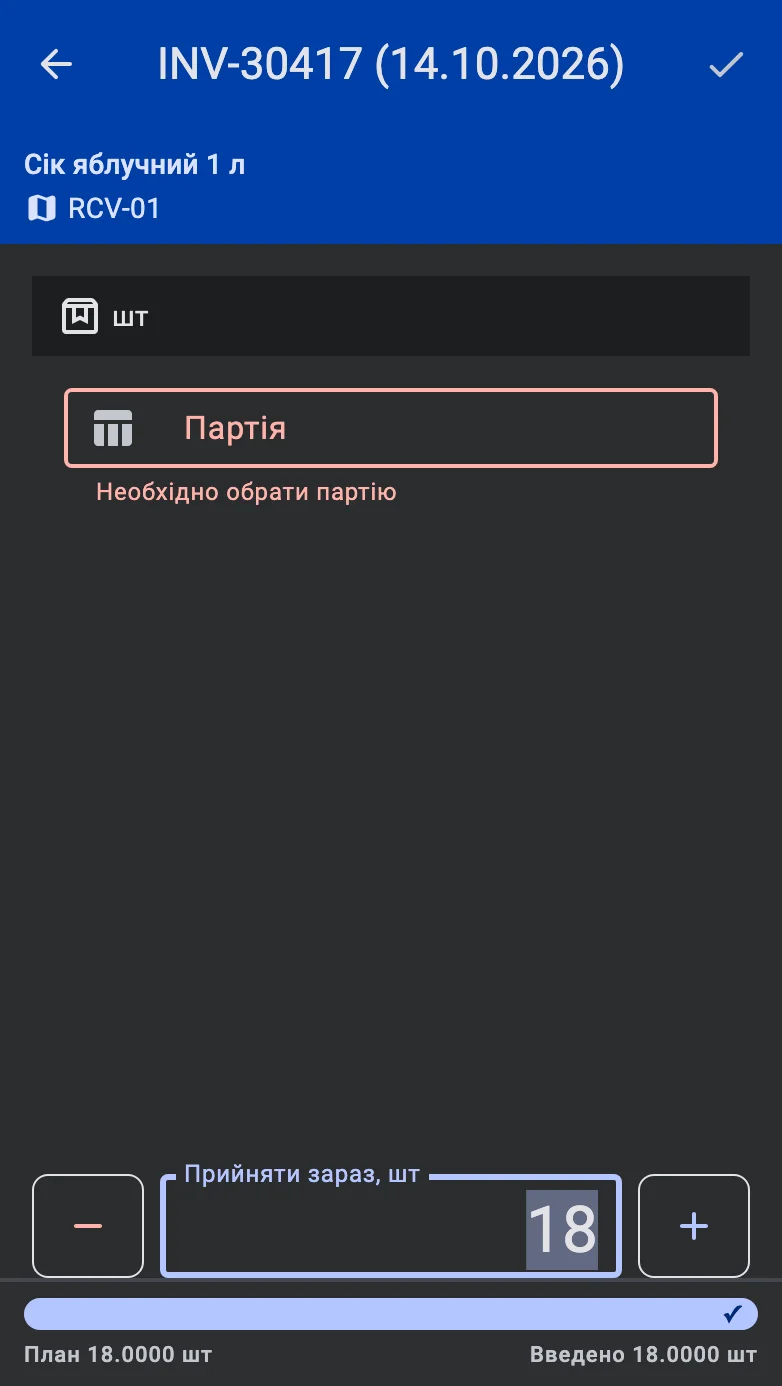
Обов'язкове поле, яке лишилося порожнім під час збереження, підсвічується червоним, і факт не зберігається.
«+1»: швидке збереження
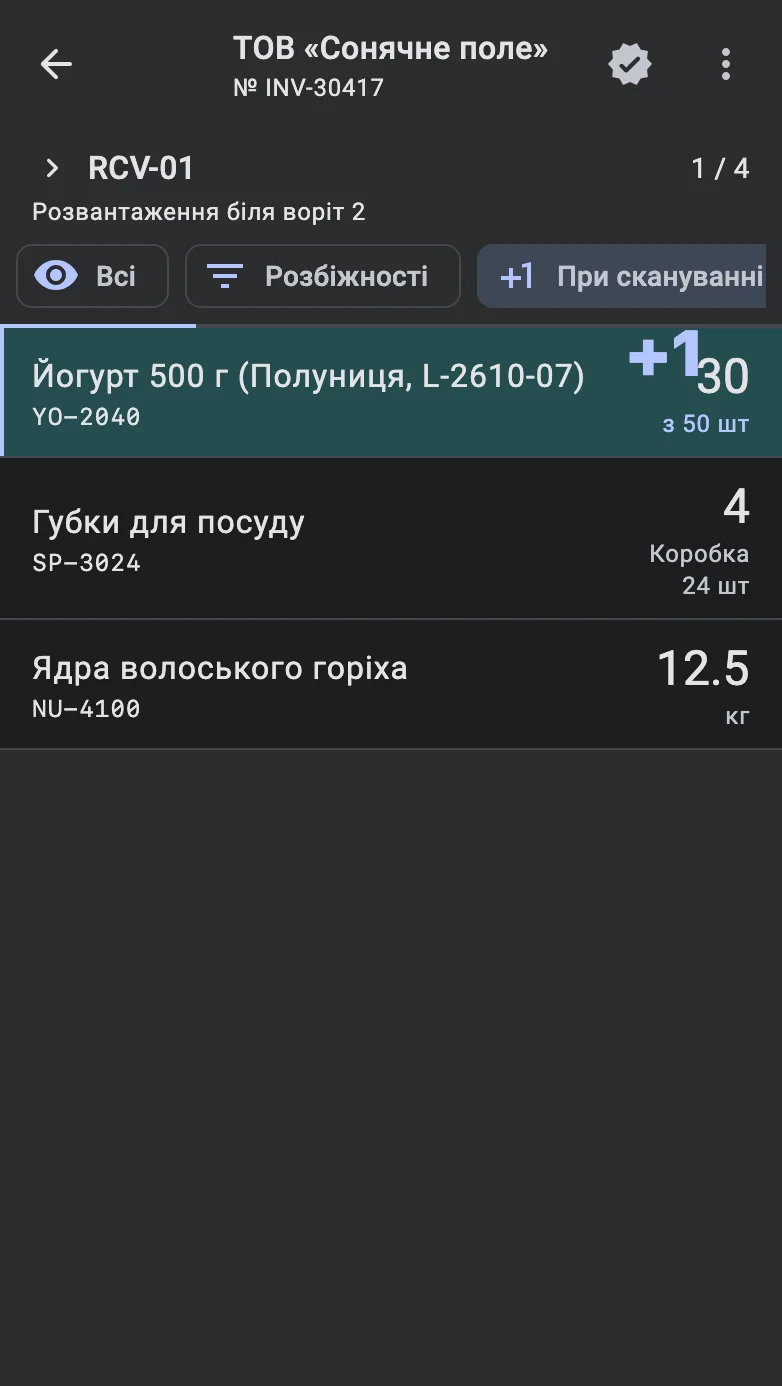
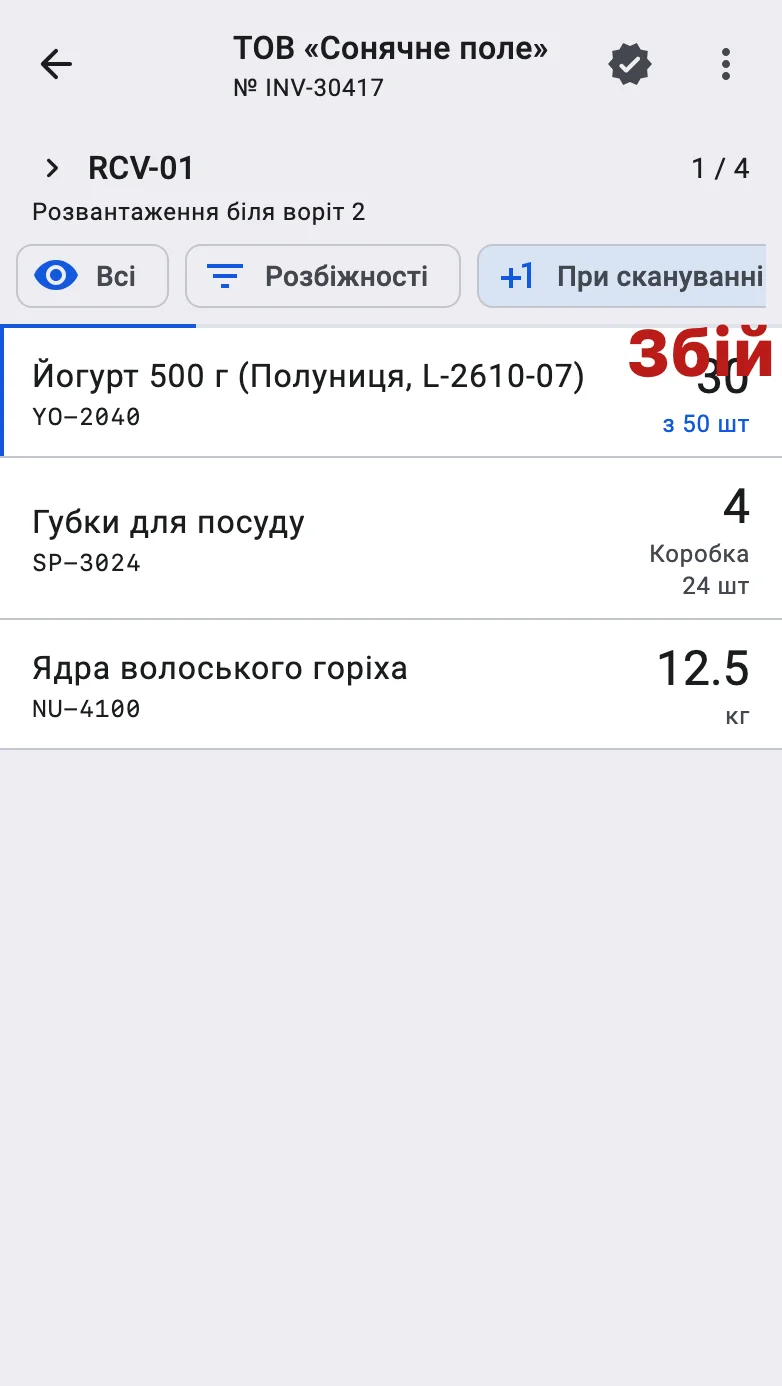
Чип При скануванні (зі значком +1) над списком вмикає режим швидкого збереження. За замовчуванням він вимкнений, оператор вмикає й вимикає його сам; налаштування складу для нього немає. Коли чип увімкнено, сканування не відкриває екран факту, а одразу зберігає факт. Кількість у збереженому факті:
- береться зі штрихкоду, якщо він містить значення;
- інакше дорівнює одиниці.
Швидке збереження діє лише тоді, коли сканування означає одну одиницю — упаковку штучного товару або штрихкод із кількістю — і позиція приймає цей тип упаковки. В усіх інших випадках екран факту відкривається як звичайно. Воно також не діє, поки відкрито екран факту або поки етикетка GS1 чекає на свій товар.
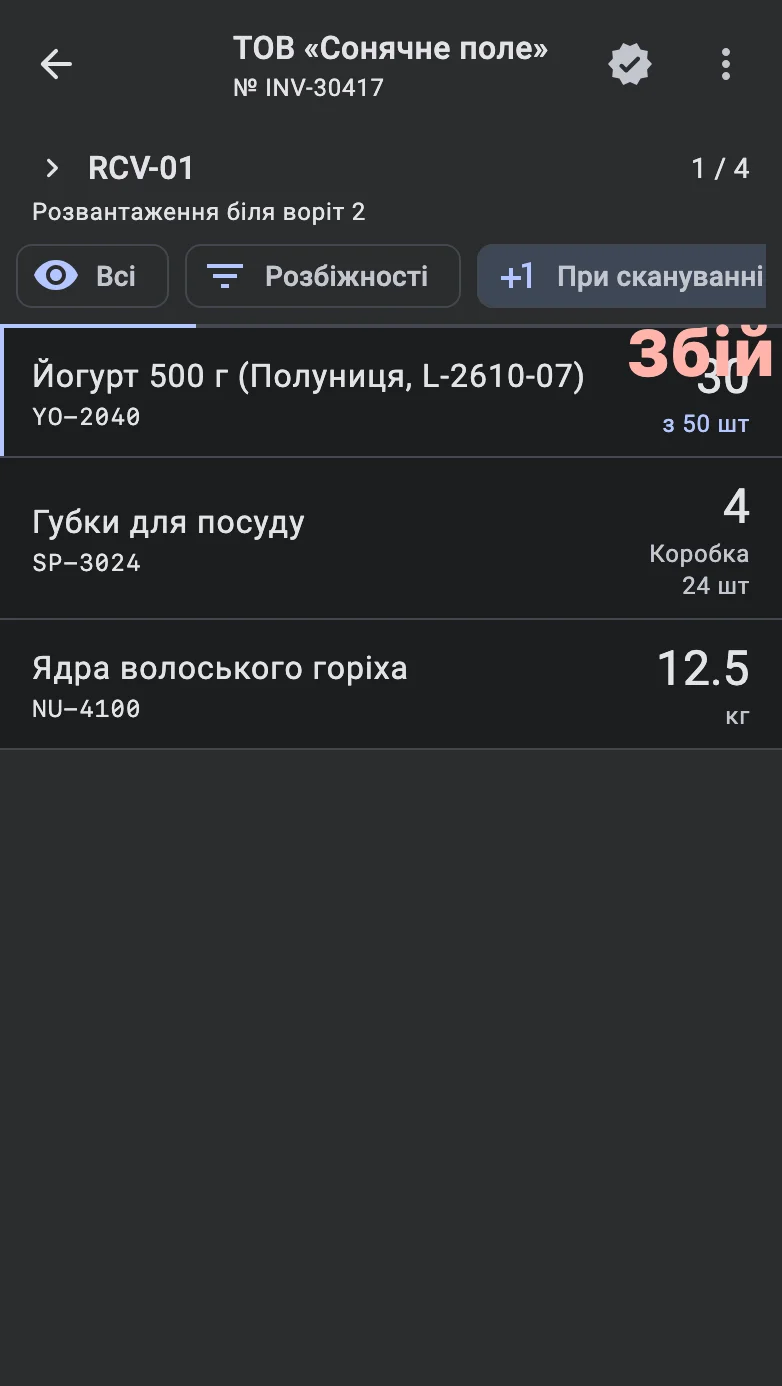
Після успішного збереження від рядка позиції здіймається коротка анімація з кількістю, яку щойно додали (наприклад, «+1» або «+12.5»). Якщо факт не прийнято, на тому ж місці з'являється позначка помилки; нічого не зберігається, і оператор вимикає чип або торкається рядка, щоб побачити причину. Партія, якої немає в плані, або партія з надто коротким терміном відкриває ті самі діалоги, що й на екрані факту (див. Партії).
Цей режим суттєво пришвидшує роботу, коли оператор одну за одною сканує однакові позиції — наприклад, велику кількість однакових упаковок з палети.
Екран факту
Екран факту складається з трьох частин, щоб товар і кількість завжди були перед очима:
- Угорі — товар із характеристиками та партією, а під ним те, куди йде товар: комірка або контейнер призначення. Коли відскановано етикетку GS1, тут же її чипи (див. Етикетки GS1).
- Посередині — картка з полями: Товар, Характеристика і Партія там, де вони є в товару, Комірка або Контейнер призначення та Тип пакування. Куди йде товар, описано на сторінці Вибір цілі приймання; закріплену комірку приймання — на сторінці Відкриття документа приймання. Під час виправлення загальної кількості картку редагувати не можна.
- Унизу — кількість і спосіб зберегти. Поки оператор вводить дані в іншому полі з відкритою клавіатурою, ця частина стискається до одного рядка з кількістю; торкніться його, щоб повернутися до поля.
Кількість
Кількість вводиться в полі кількості — зі штрихкоду, вручну або через калькулятор, з кнопками − і + для зміни; поруч стоїть тип упаковки. Як працює поле кількості.
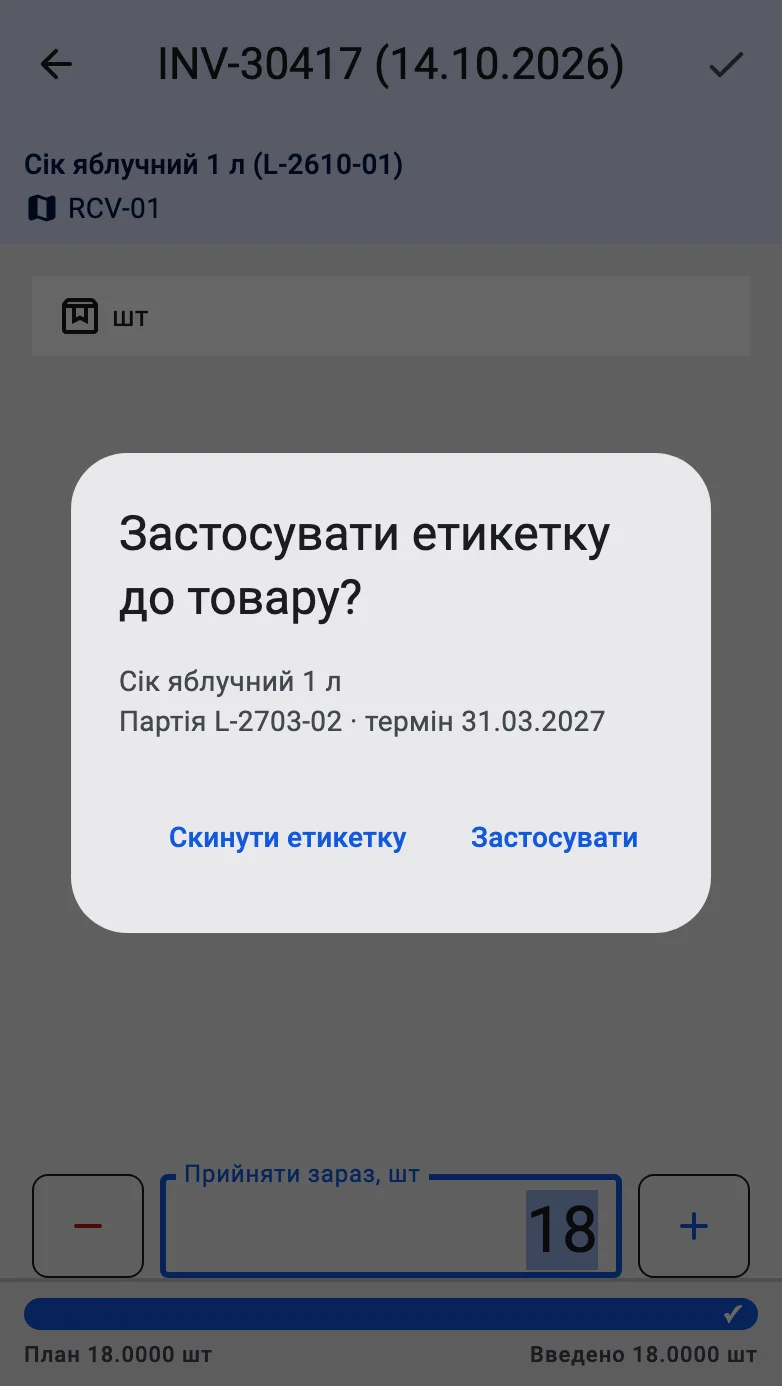
Поле підписане Прийняти зараз з одиницею виміру, і введене число додається до того, що вже прийнято за позицією. Під полем смужка порівнює введене з тим, що ще залишилося за позицією: вона показує План і Введено, заповнюється разом із кількістю, показує ✓, коли позицію закрито, і стає червоною для частини понад план. Тип упаковки можна змінити в картці вище; про склад, де упаковка лише зручний спосіб ввести кількість, див. Режими обліку упаковок.
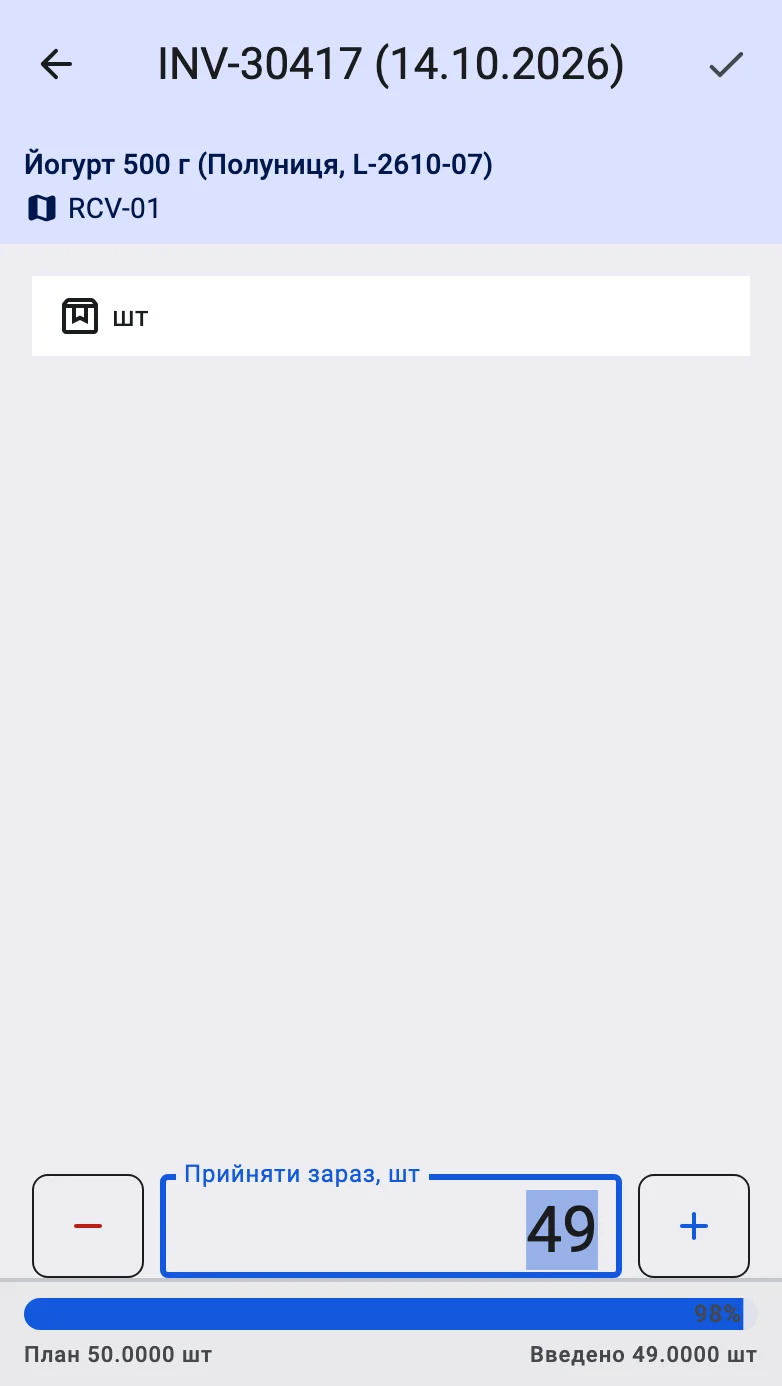
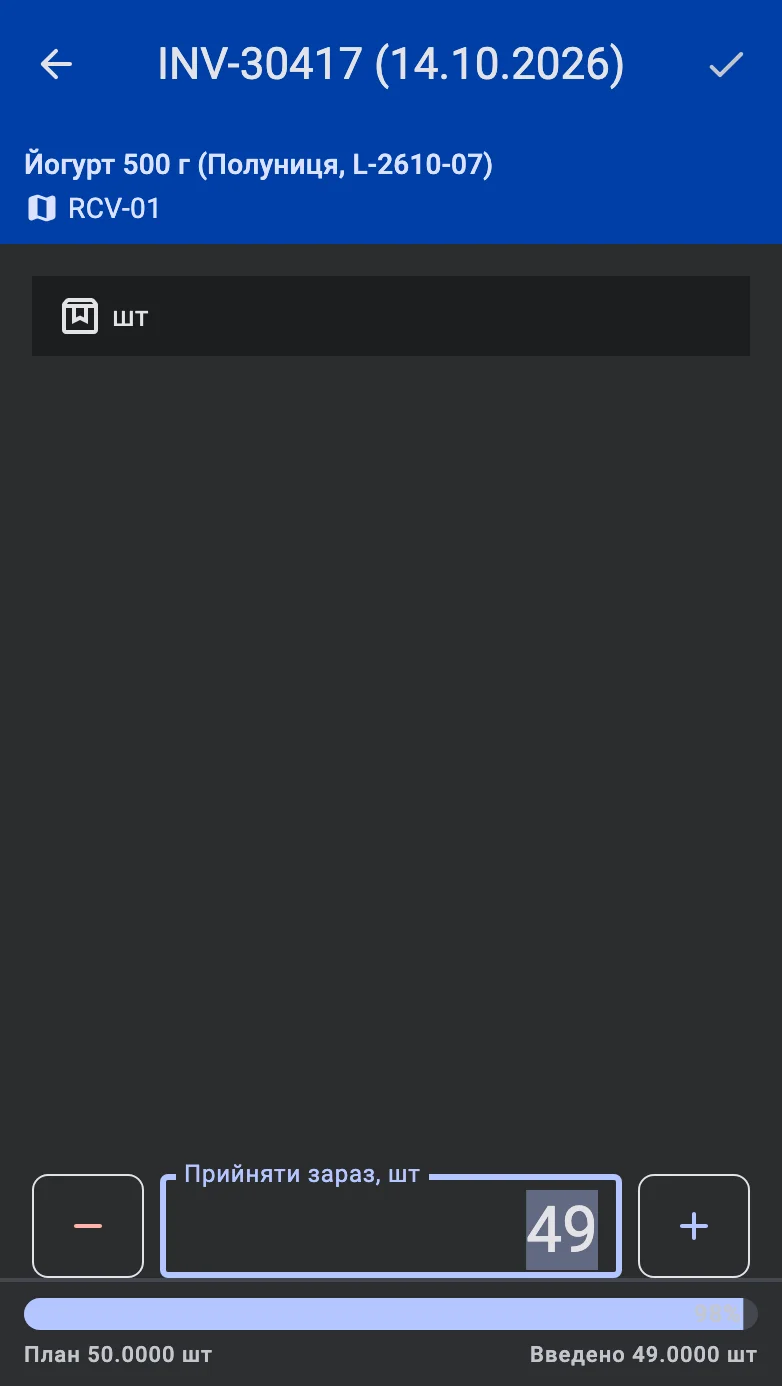
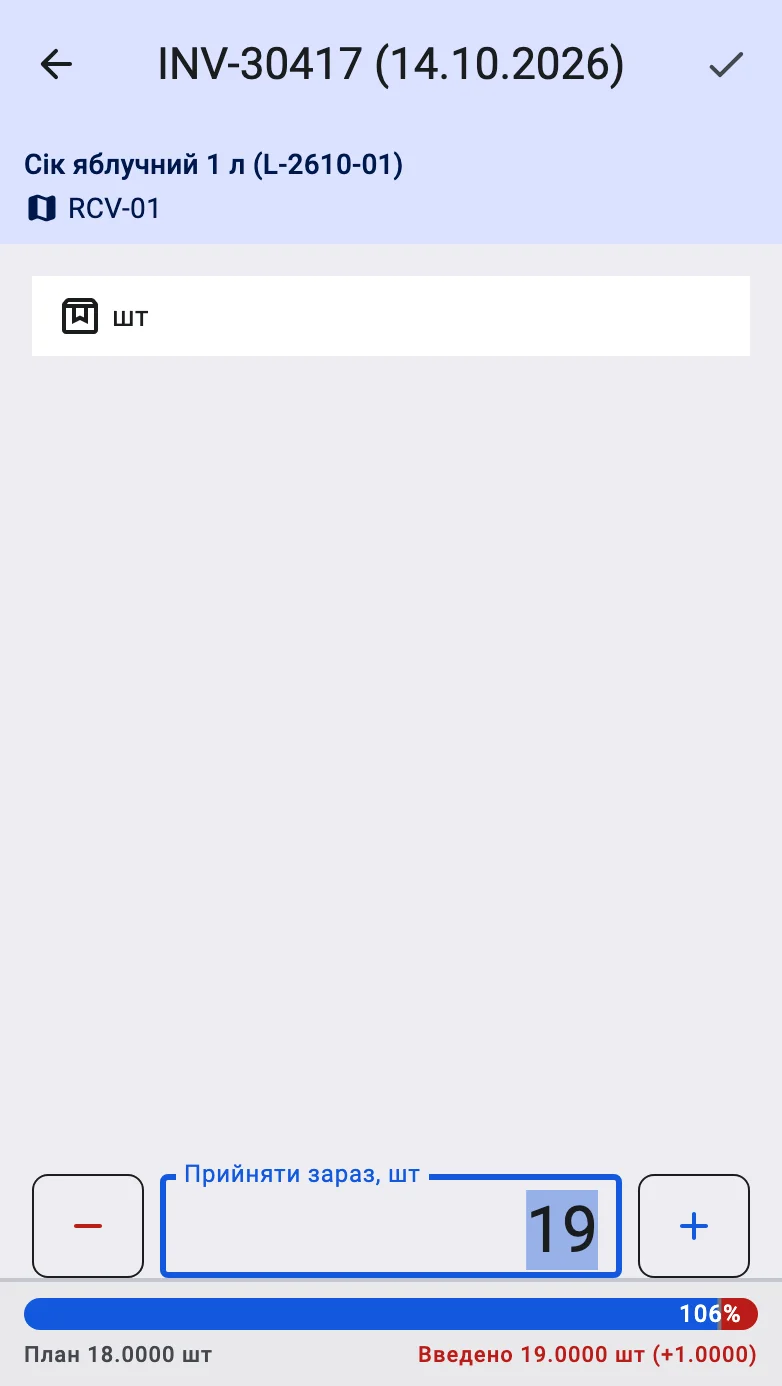
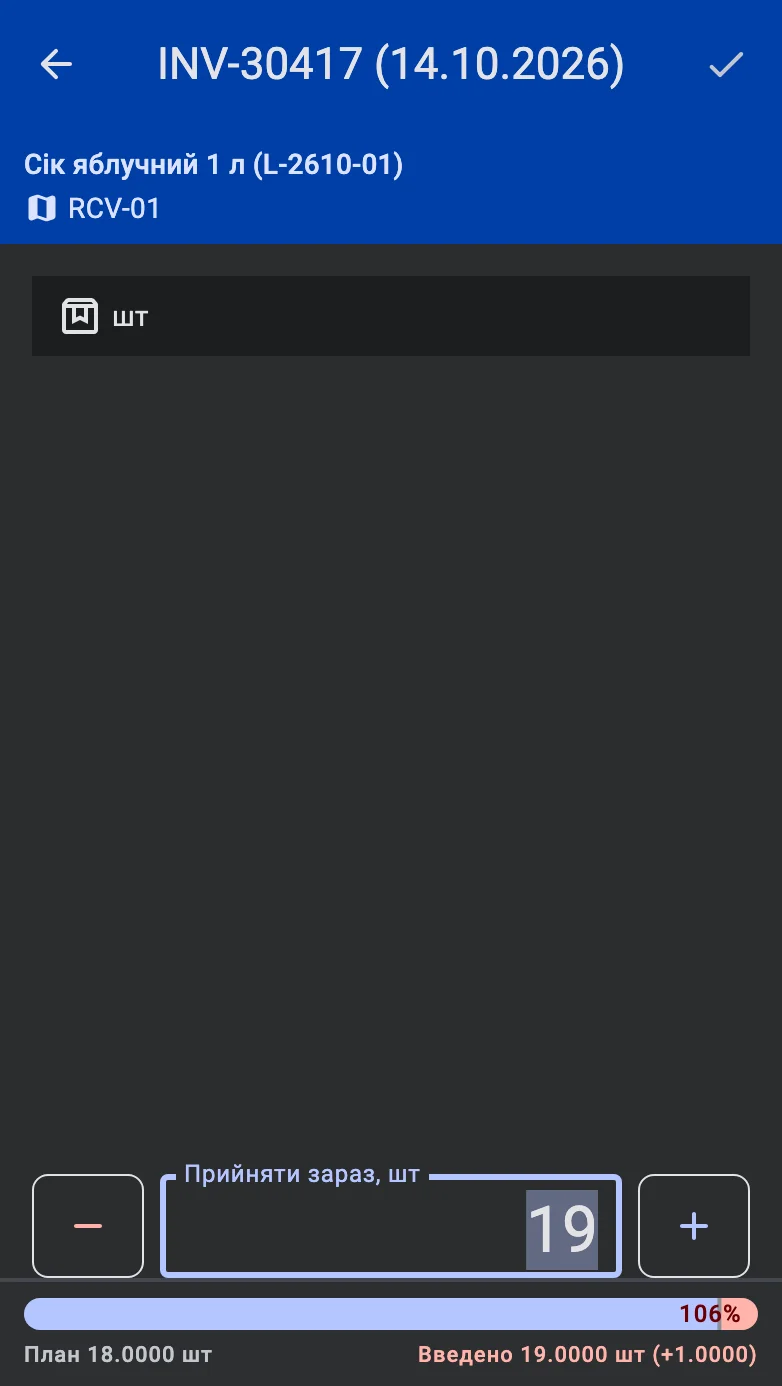
Кількість понад план зберігається лише в межах того, що дозволяє надлишкове приймання документа; понад це збереження відхиляється. У позиції, якої немає в плані, смужки немає.
Вбудована цифрова клавіатура
На терміналі кількість вводять на власній цифровій клавіатурі застосунку, яка відкривається під екраном замість системної. На ній є цифри, десяткова кома (лише для товарів, що бувають дробовими), стирання, клавіша калькулятора (там, де калькулятор увімкнено) і клавіша підтвердження. Якщо термінал має апаратну клавіатуру, поле приймає введення напряму.
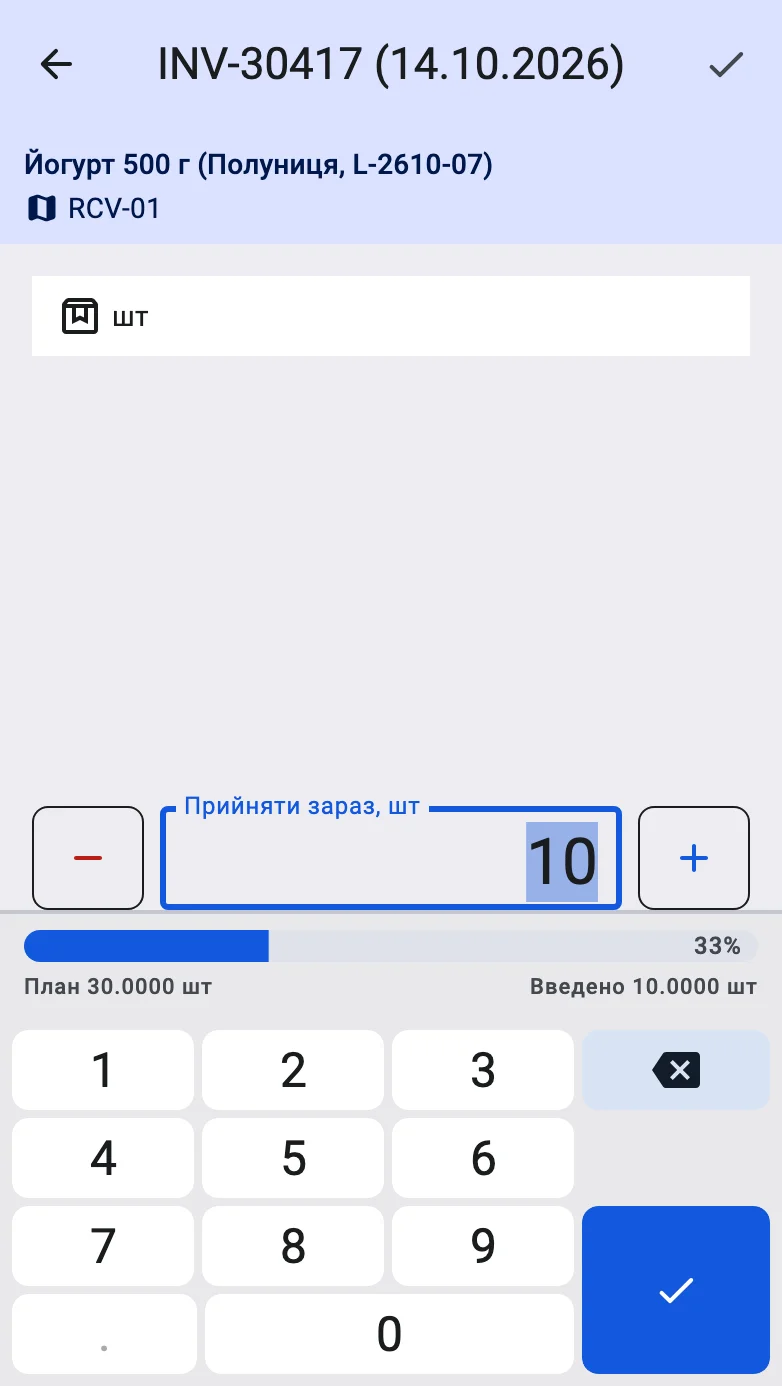
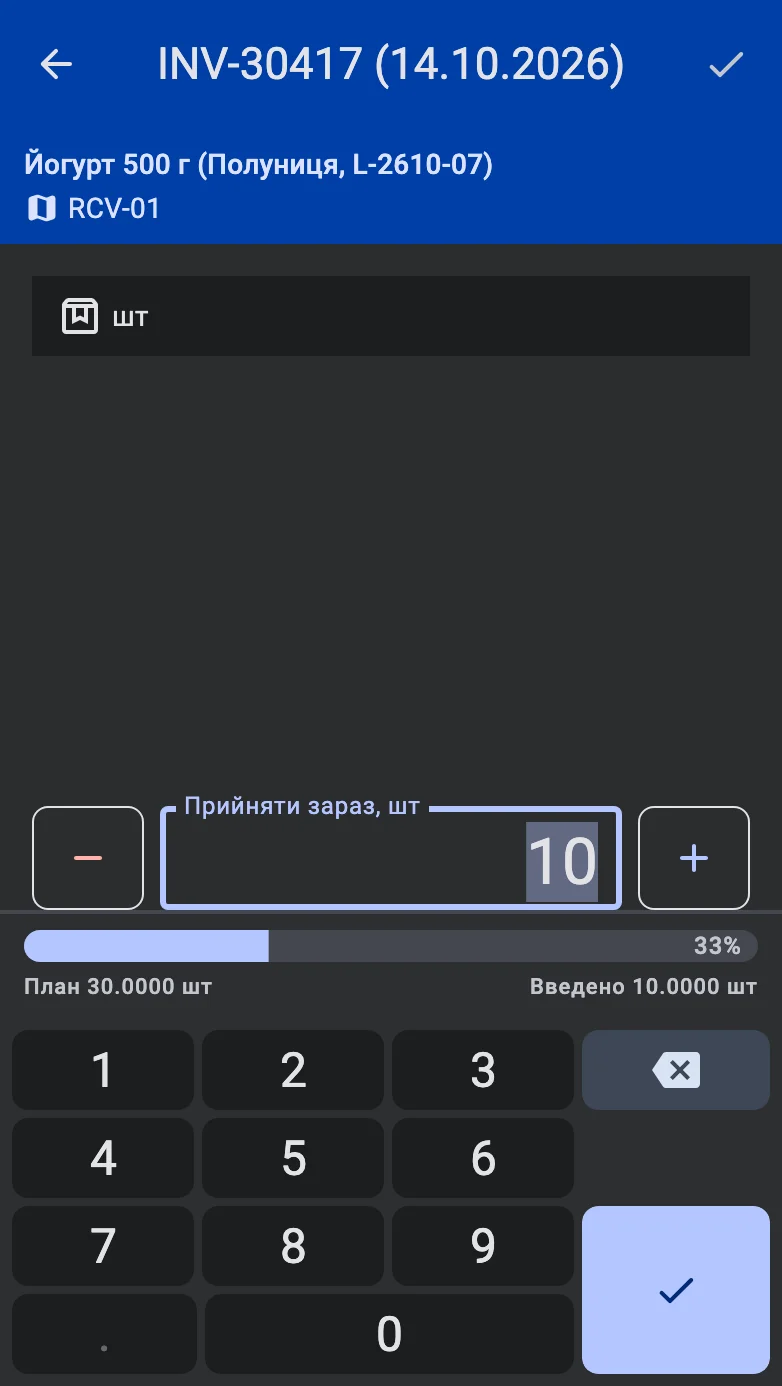
У режимі, де оператор додає до позиції, клавіша підтвердження зберігає факт. У режимі, де оператор задає загальну кількість, вона неактивна: зберігають кнопкою, описаною нижче.
Збереження
Додавання зберігають галочкою ✓ у верхній панелі або клавішею підтвердження на клавіатурі. Галочку бачить користувач, який має право редагувати приймання. Екран факту закривається, термінал повертається до списку, де позиція змінилася: її рядок показує нову кількість, що залишилась, а коротке повідомлення внизу називає, що прийнято, — Прийнято, з кількістю й одиницею, товаром із характеристиками та партією, а також коміркою або контейнером.
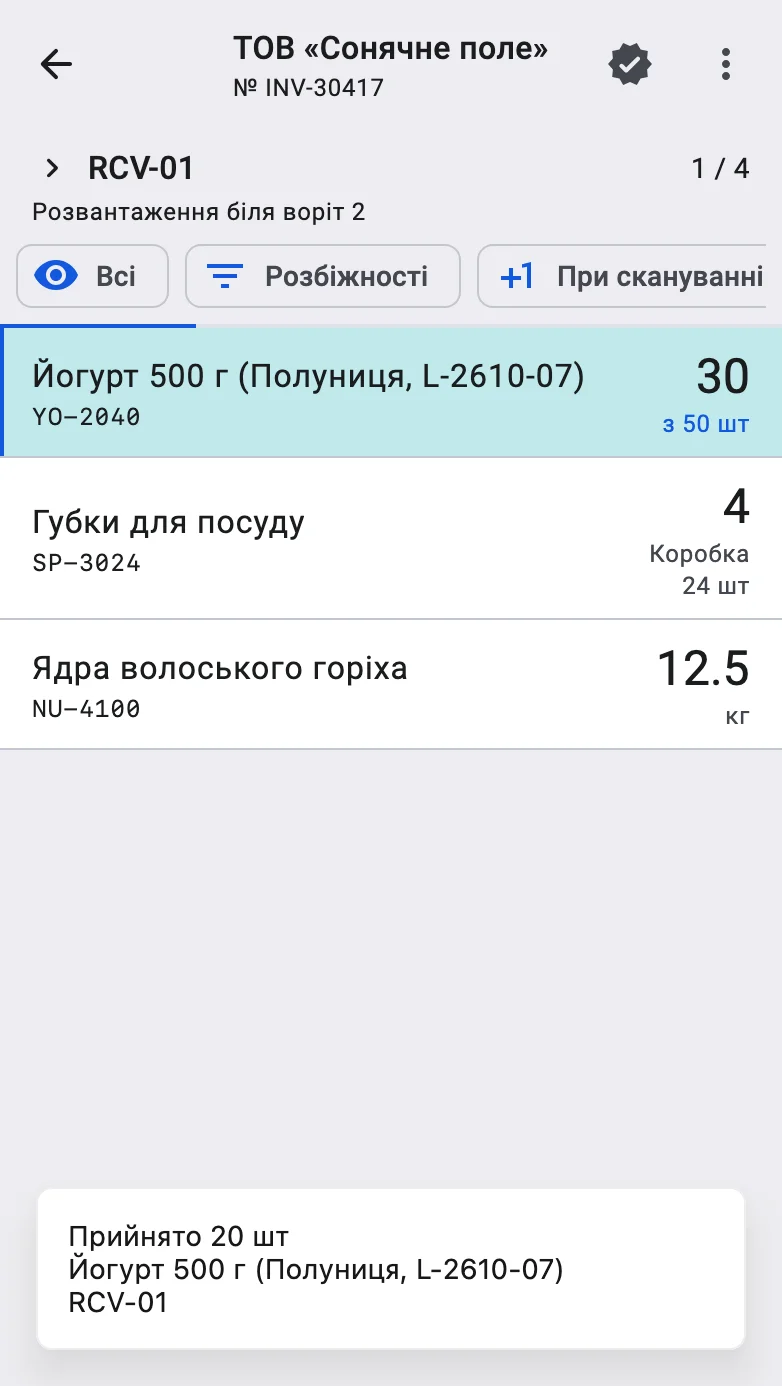
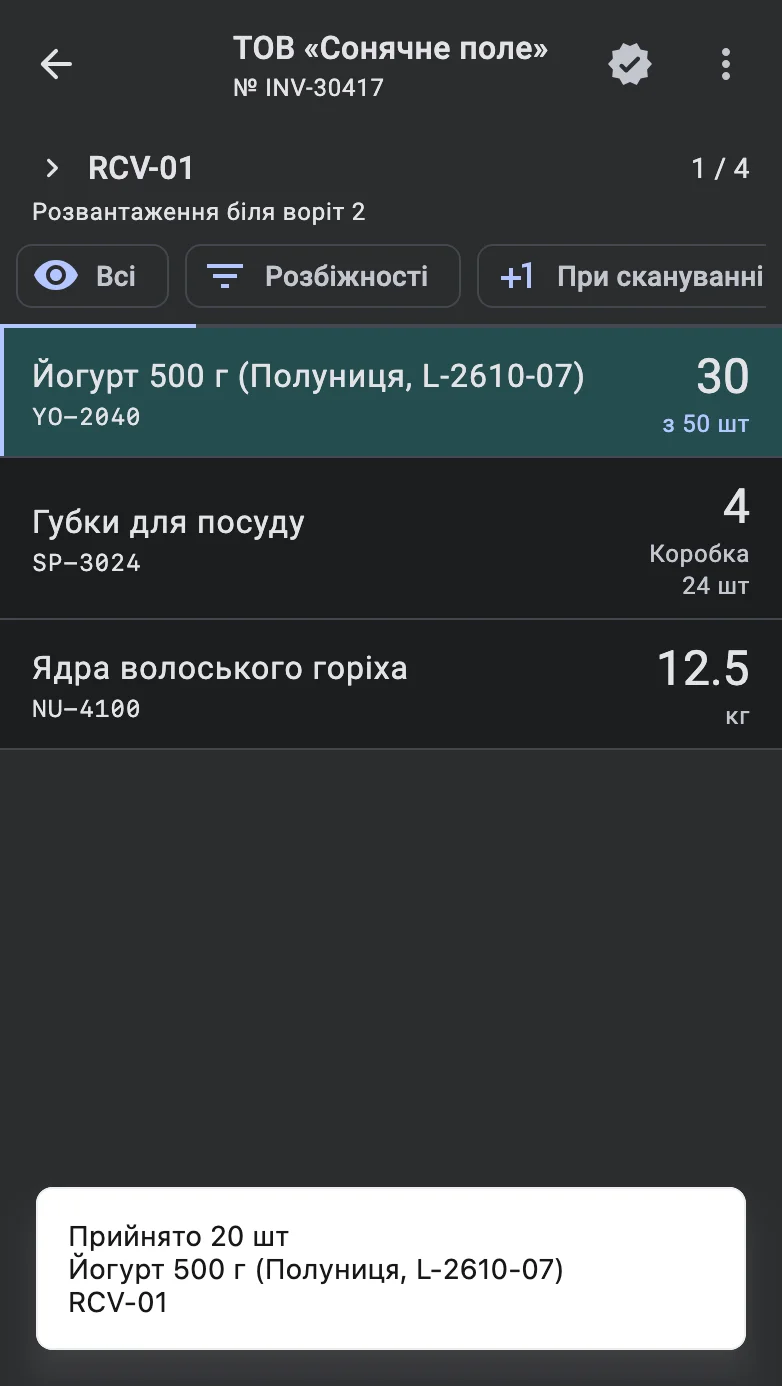
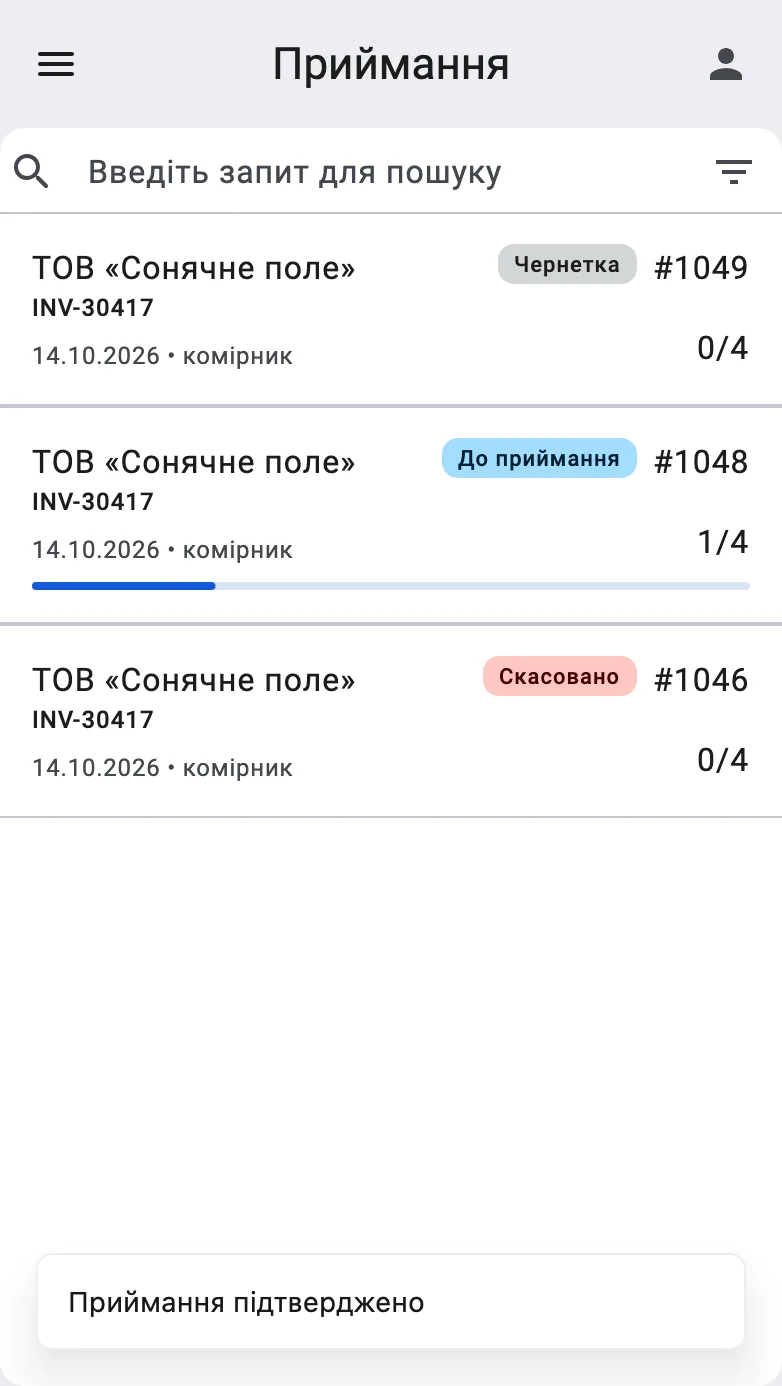
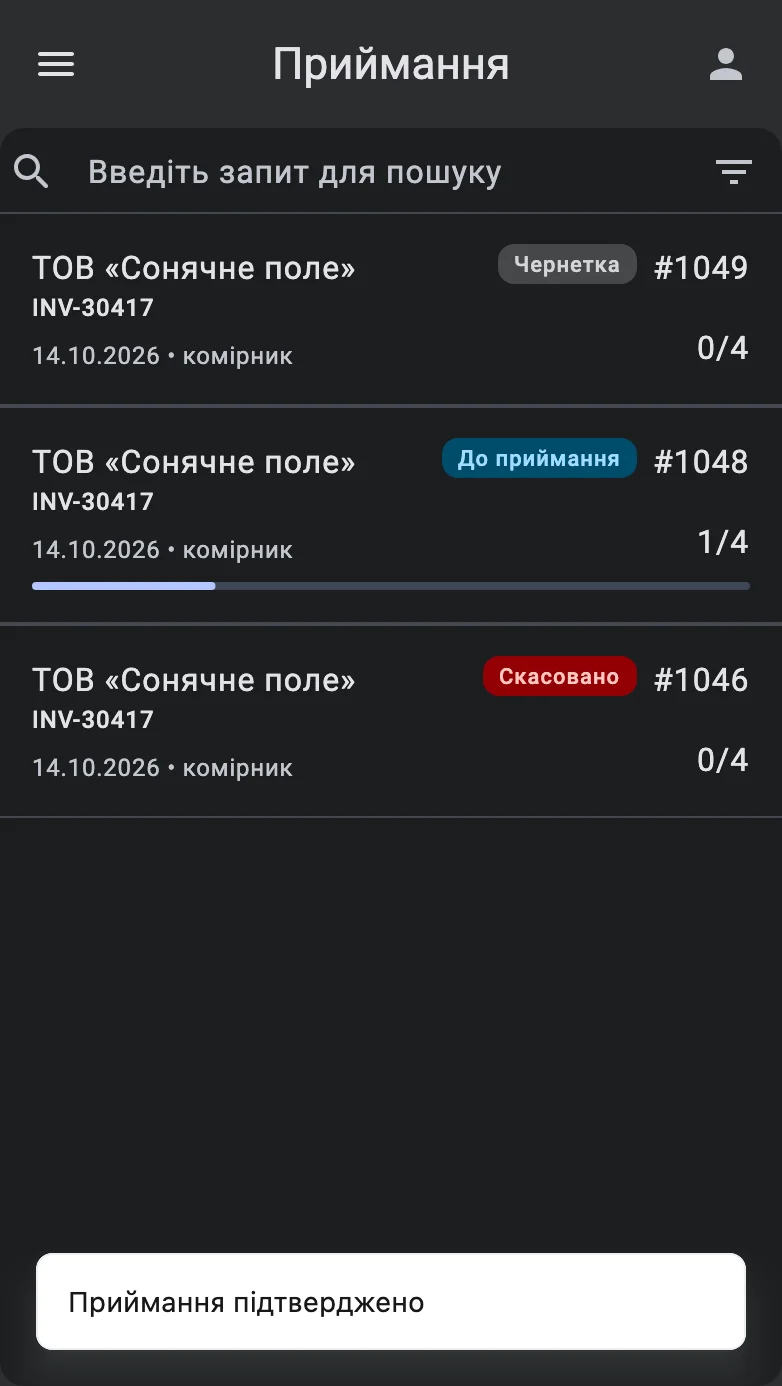
Якщо після цього факту документ підтверджено (див. автоматичне підтвердження), термінал виходить із документа й повідомляє Приймання підтверджено. Інакше оператор завершує приймання зі списку, як описано на сторінці Закриття документа приймання.
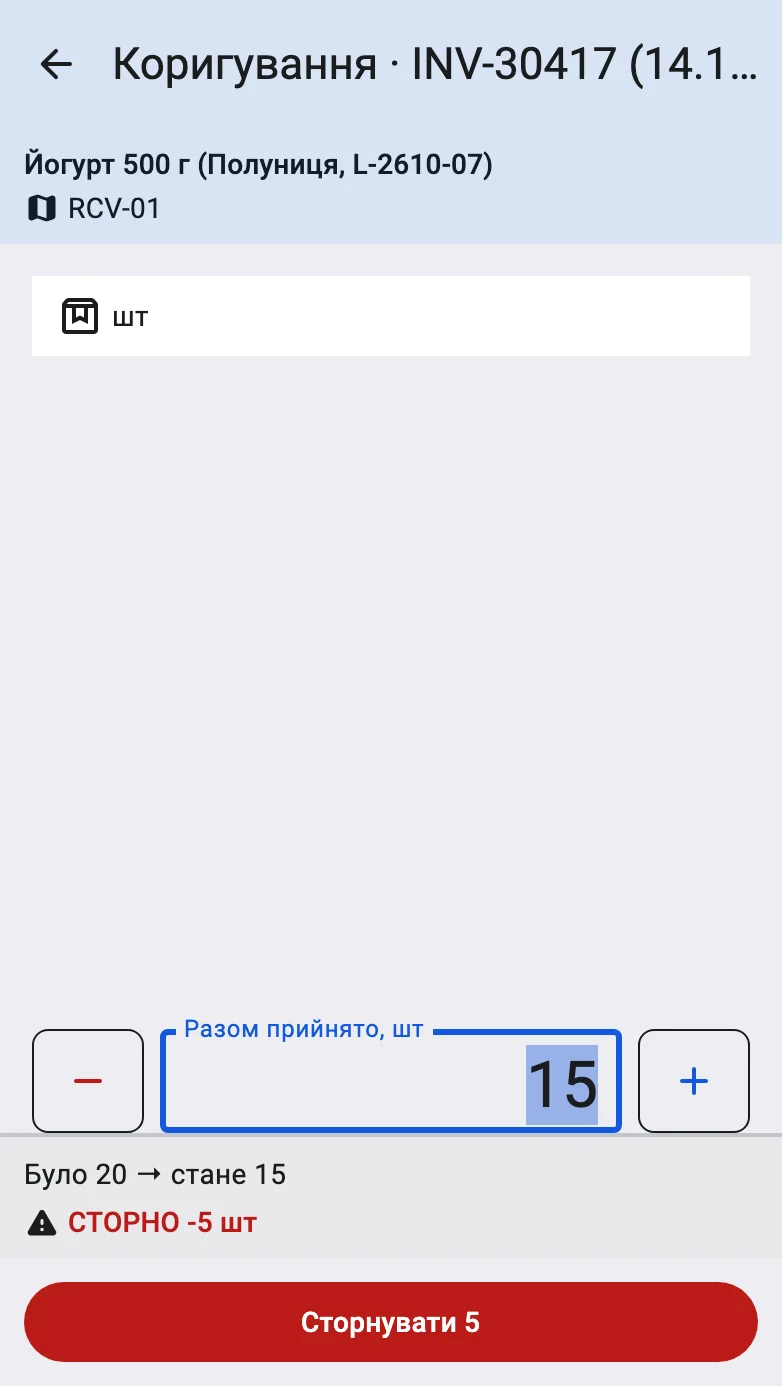
Виправлення загальної кількості
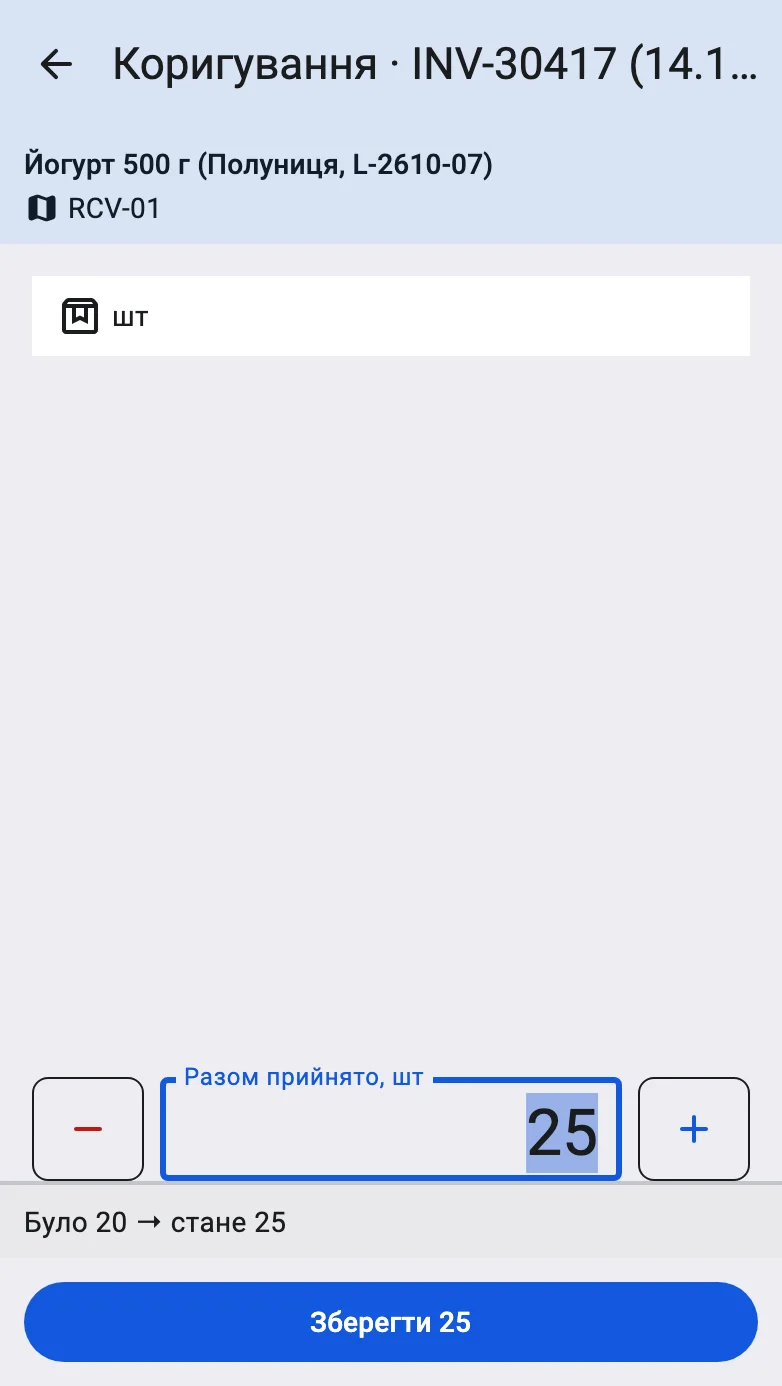
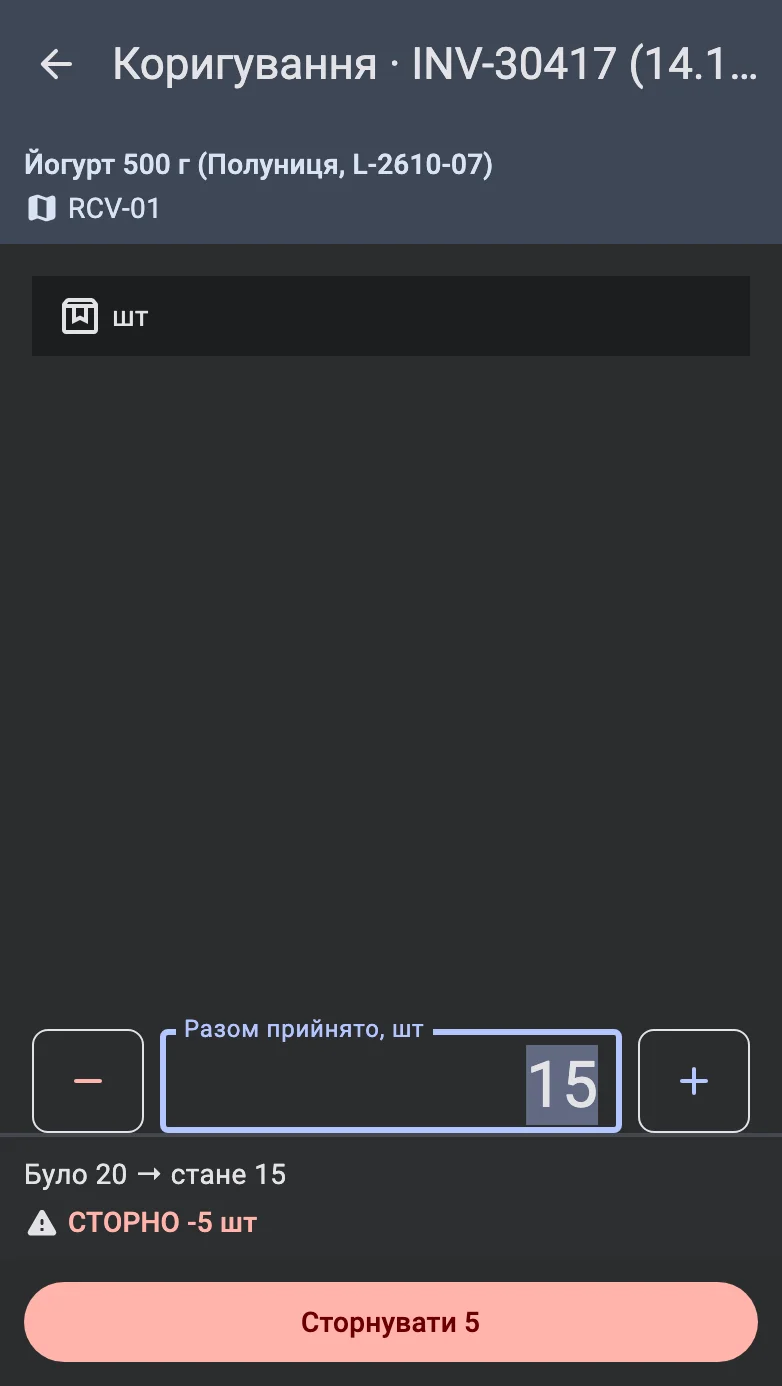
Неправильну кількість за позицією виправляють, нічого не додаючи: змахніть рядок і торкніться Редагувати факт. Екран факту відкривається в режимі виправлення:
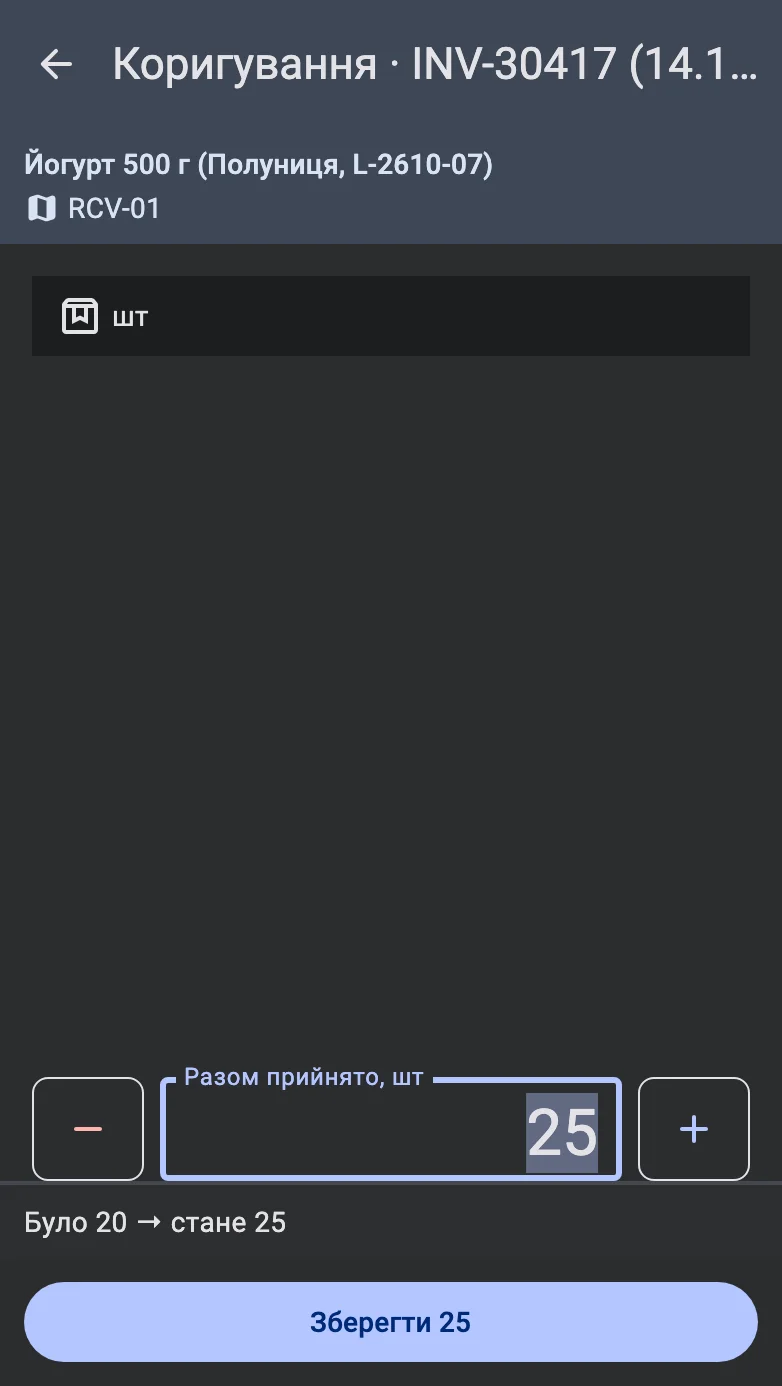
- поле підписане Разом прийнято і містить те, що вже прийнято за позицією; оператор вводить правильну загальну кількість;
- картка з полями доступна лише для читання;
- під полем замість смужки плану панель показує, що Було і чим воно стане; коли нова кількість менша, червоний рядок СТОРНО показує, скільки повертається;
- галочки у верхній панелі немає. Зберегти можна лише кнопкою внизу, підпис якої називає результат: Зберегти з новою загальною кількістю або, коли залишок повертається, червона Сторнувати з кількістю, яку знімають.
Партії
Поле Партія з'являється на екрані факту, коли для товару на прийманні ведеться облік партій (або коли у факті вже є партія). Збереження чекає, поки термінал перевірить вимогу до партії для товару. Рядок плану не мусить указувати партію, а в деяких документах мусить: див. Рядки плану та партії. Партію з надто коротким залишковим терміном затримує діалог: див. Партії з коротким залишковим терміном.
Партії немає в плані приймання
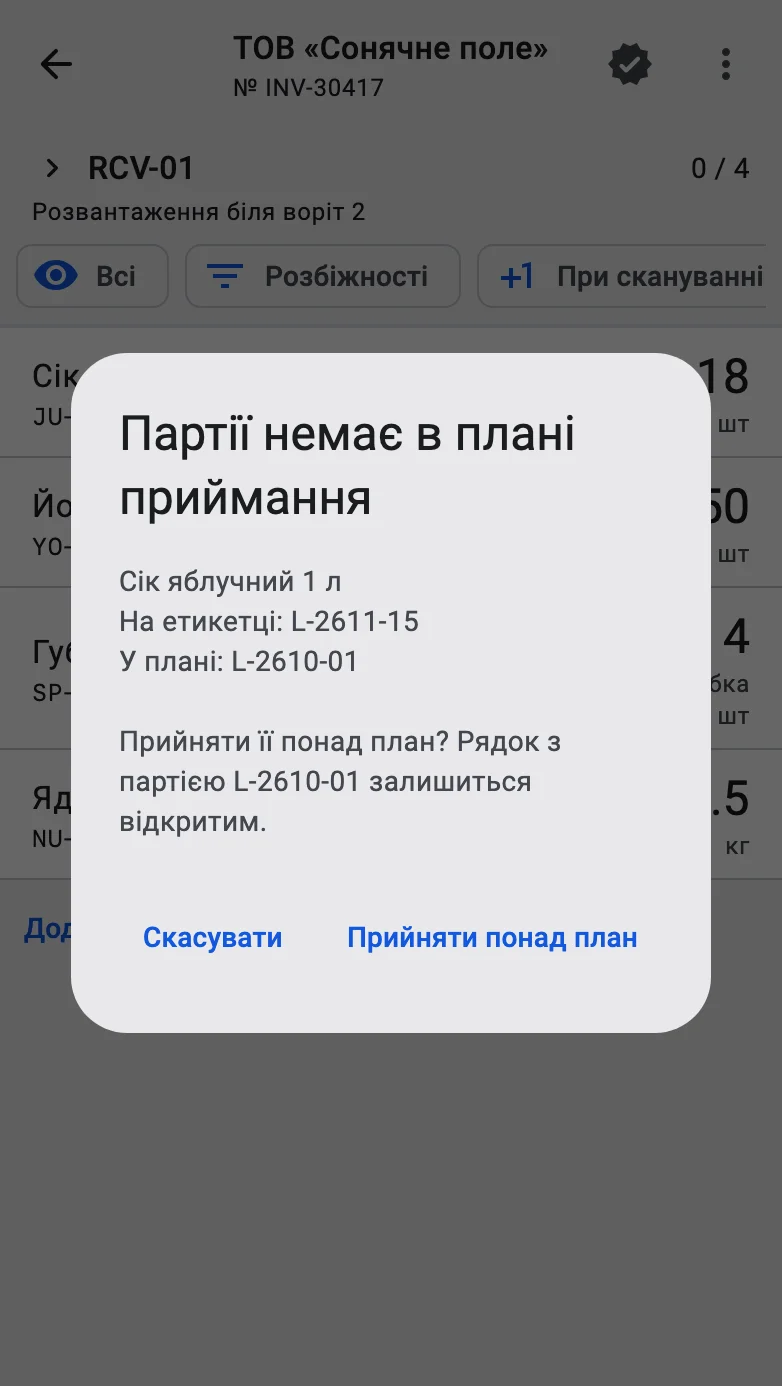
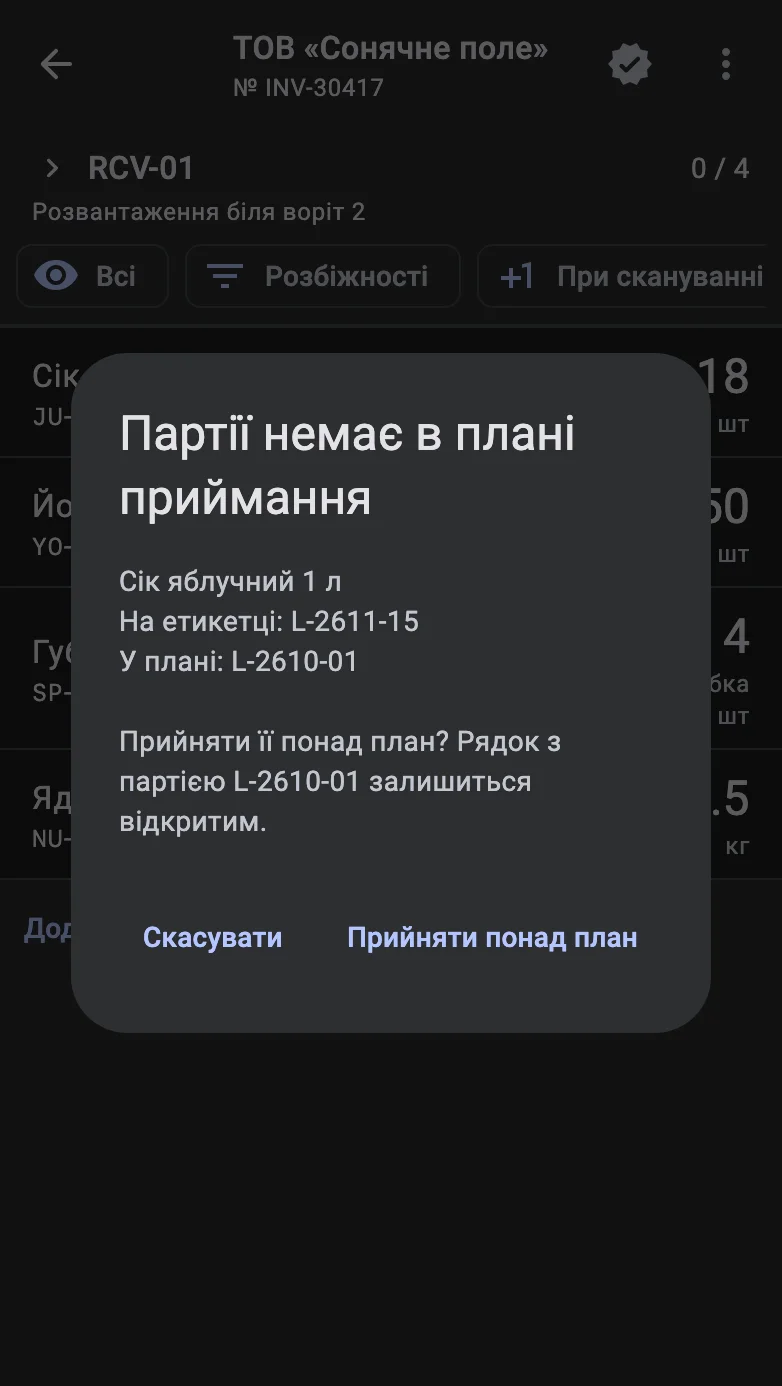
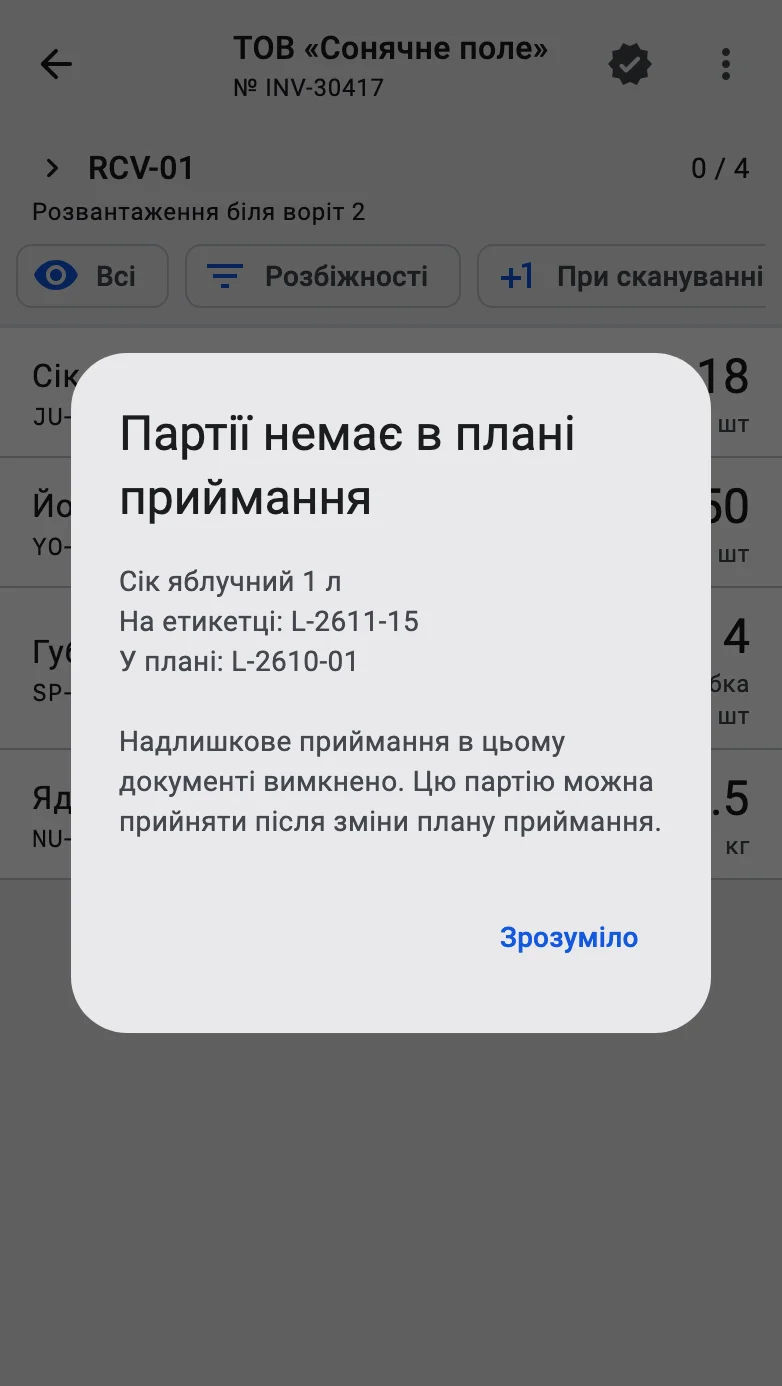
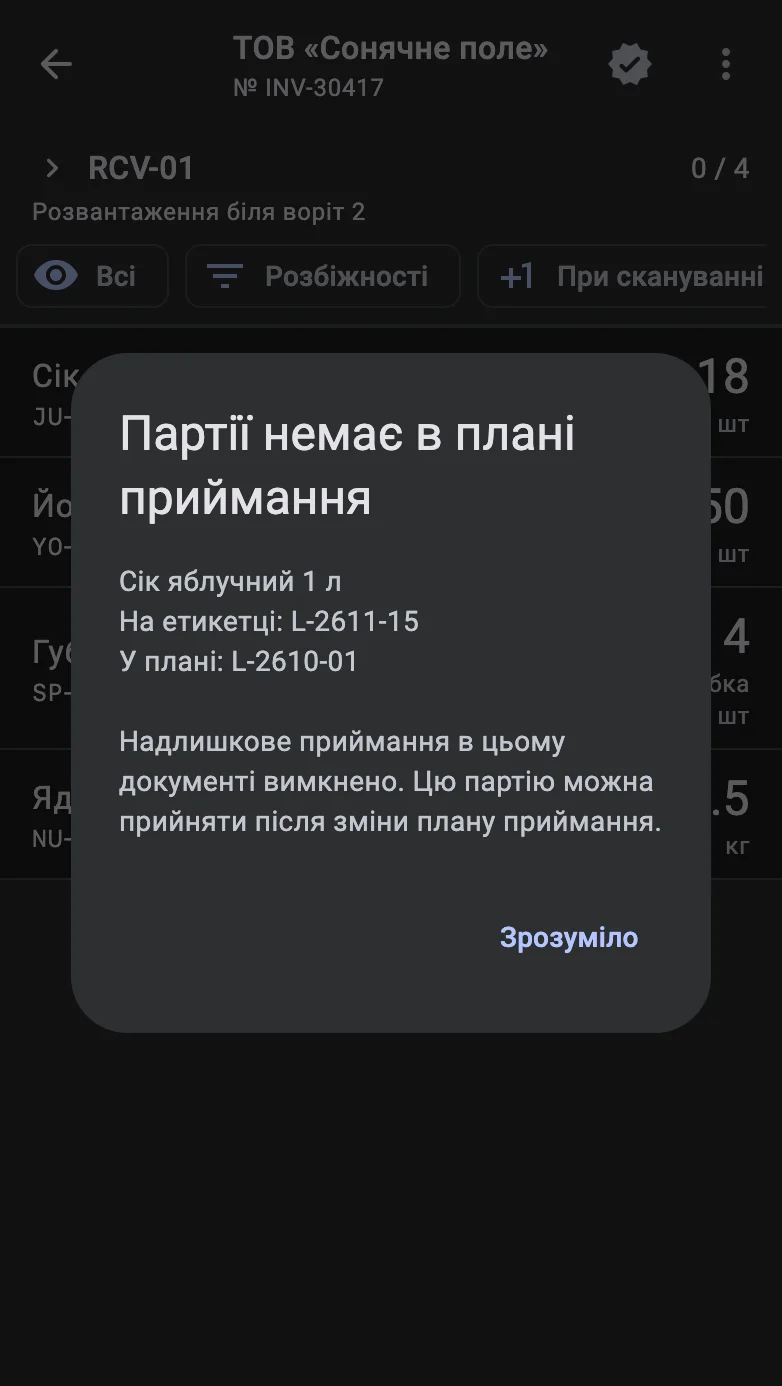
Коли план приймання називає партії для товару, а партія зі штрихкоду чи з етикетки — жодна з них, термінал зупиняється на діалозі Партії немає в плані приймання. Він показує товар, На етикетці — відскановану партію і У плані — партії, що є в плані. Партія, яка є в плані, просто потрапляє у свою позицію.
- Якщо документ дозволяє надлишкове приймання, діалог питає Прийняти її понад план? і попереджає, що рядок із запланованою партією залишиться відкритим. Прийняти понад план приймає партію фактом поза планом; Скасувати залишає її неприйнятою. На екрані факту «Скасувати» ще й позначає поле Партія: Партії з етикетки … немає в плані приймання.
- Якщо надлишкове приймання вимкнено, діалог повідомляє про це — партію можна прийняти після зміни плану приймання — і має одну кнопку, Зрозуміло.
Нова партія
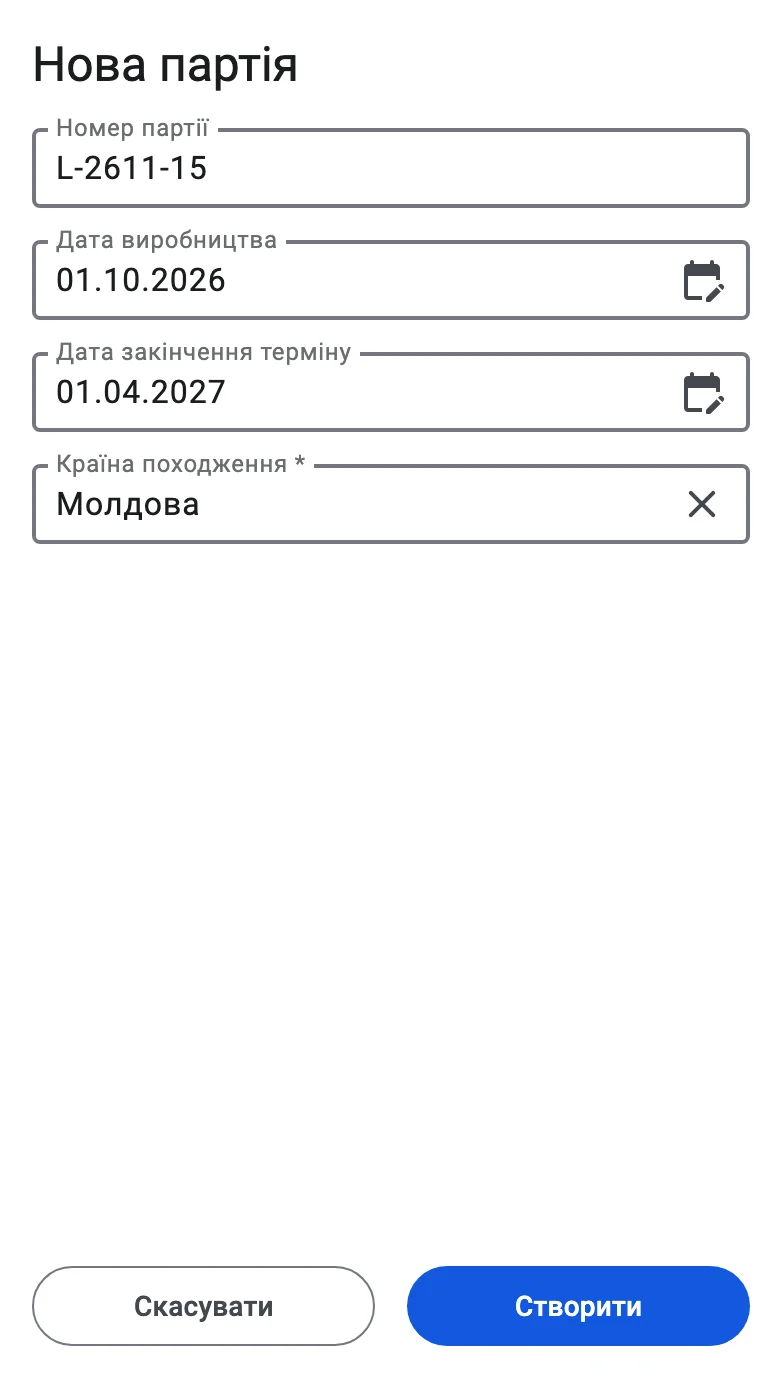
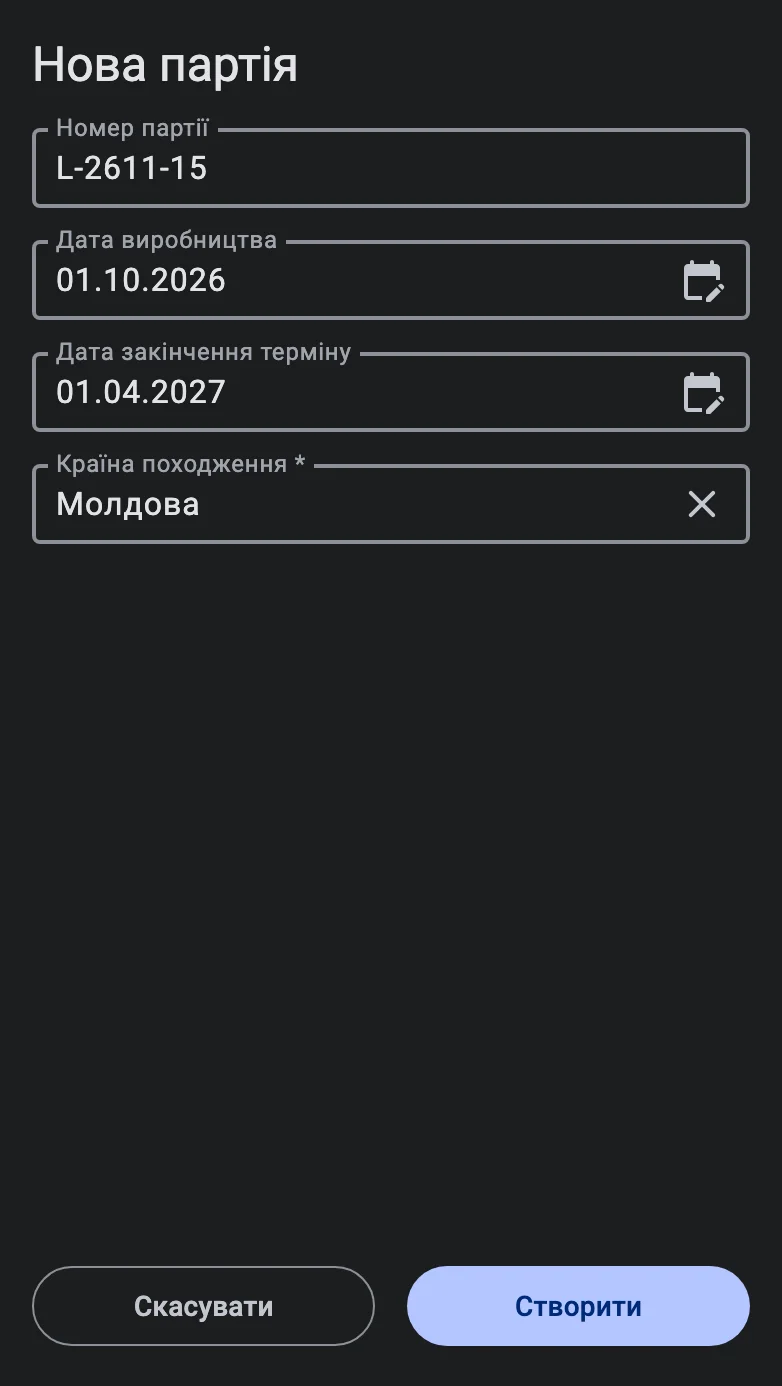
Коли оператор сканує або вводить у полі Партія номер, якого не існує, термінал пропонує створити партію — якщо користувач має право Створення партій на операціях (або керує партіями) і термінал працює онлайн. Без цього в полі буде Код … не знайдено.
Форма Нова партія відкривається з уже заповненим номером. На ній є Номер партії, Дата виробництва і Дата закінчення терміну, а також атрибути, потрібні партії: спершу обов'язкові, решта — за кнопкою Показати всі. Кнопка Створити зберігає партію й ставить її у факт; повідомлення каже Створено партію ….
Постачальника партії на формі немає: термінал підставляє відправника документа приймання, і він залишається на партії.
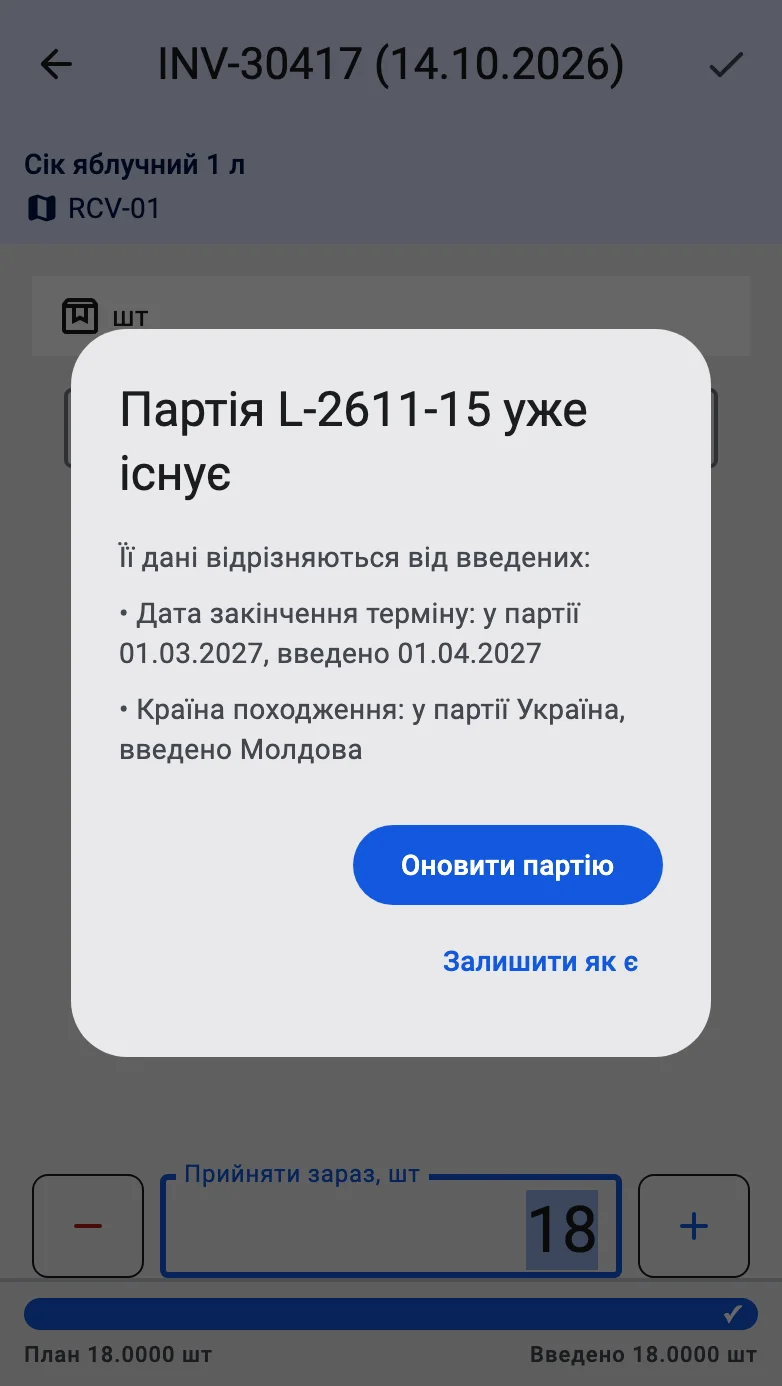
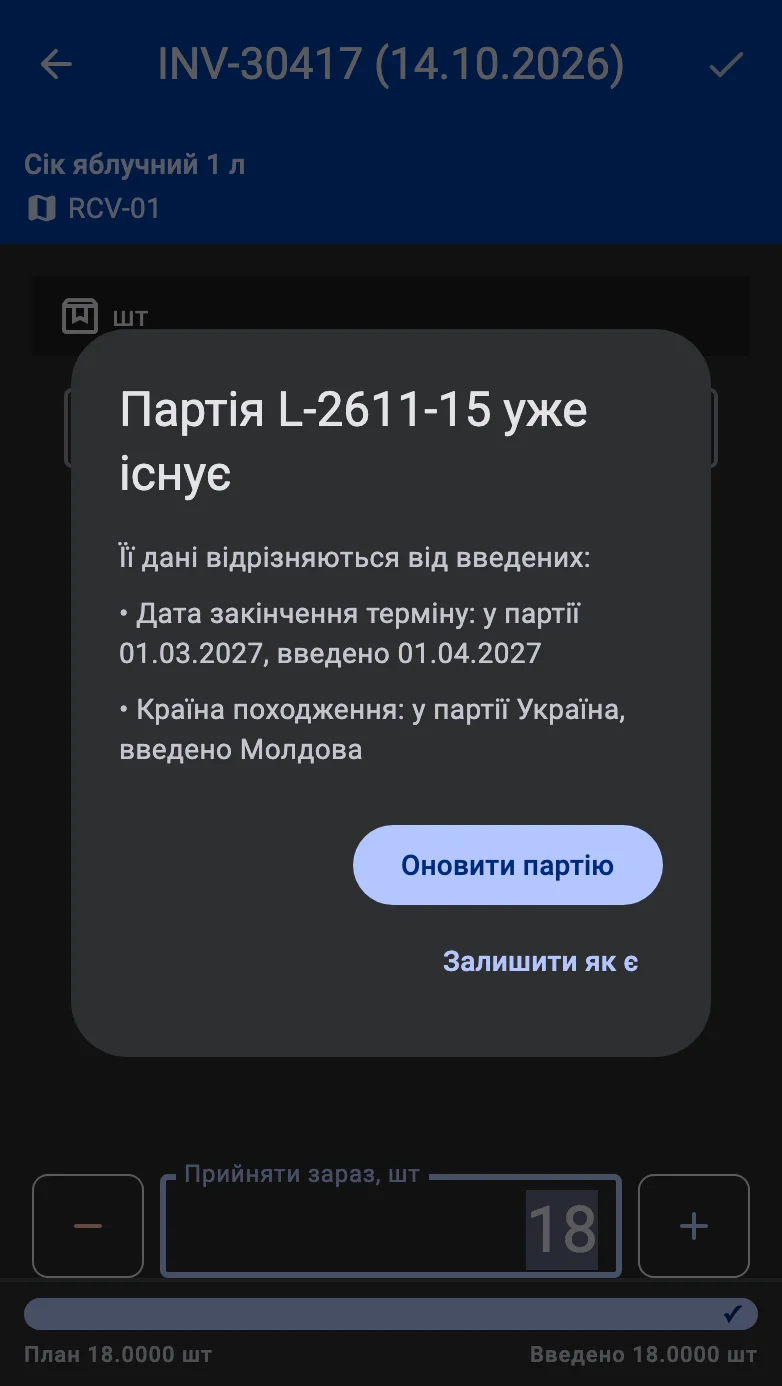
Коли партія з таким номером уже існує для товару, термінал бере її, а не створює другу. Якщо в наявній партії бракує значення, яке ввели (дати чи атрибута), його додають, а повідомлення каже Партію … доповнено. Якщо наявна партія має інше значення, Партія … уже існує перелічує розбіжності, і оператор обирає Залишити як є або Оновити партію. Коли кілька партій мають однаковий номер, термінал просить обрати одну.
Етикетки GS1
Палетна етикетка формату GS1-128 містить товар, кількість, партію з її датами та код контейнера в одному–трьох штрихкодах. Термінал читає їх по черзі, коли на складі ввімкнено Розбирати GS1-128 і сканер налаштовано (див. Сканування та введення штрихкодів). Етикетка заповнює факт:
- Товар, тип упаковки й кількість — товар знаходять за кодом на етикетці, а поле Прийняти зараз і тип упаковки беруть кількість з етикетки. Етикетка з товаром сама відкриває екран факту для відповідної позиції.
- Партія — термінал шукає партію з номером з етикетки. Якщо її немає, її створюють з етикетки — номер, дати й атрибути, — а відправник документа стає її постачальником, як у розділі Нова партія; користувач без права створювати партії бачить у полі Партію … не знайдено. Партія, якої немає в плані приймання, відкриває діалог вище.
- Контейнер — там, де документ приймає товар у контейнери, код контейнера з етикетки використовують як контейнер, куди йде товар.
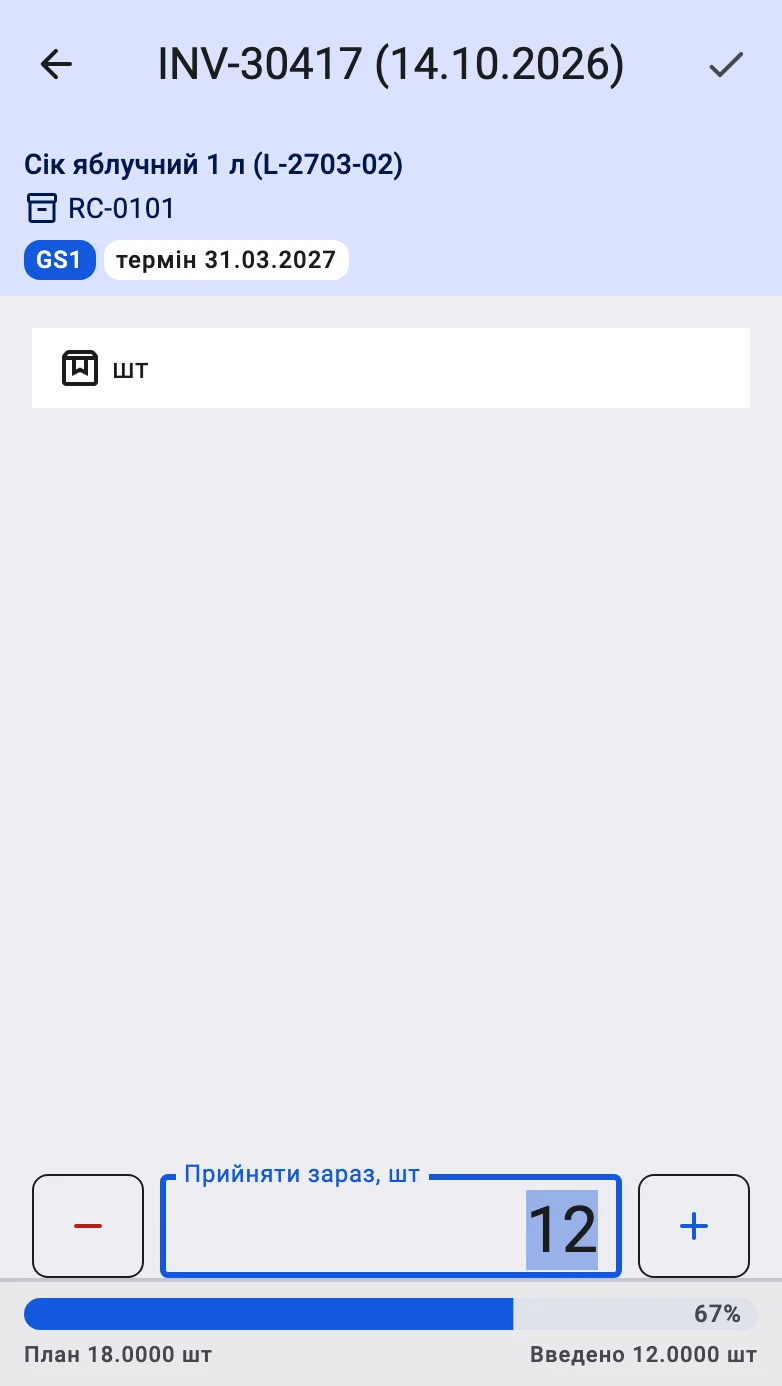
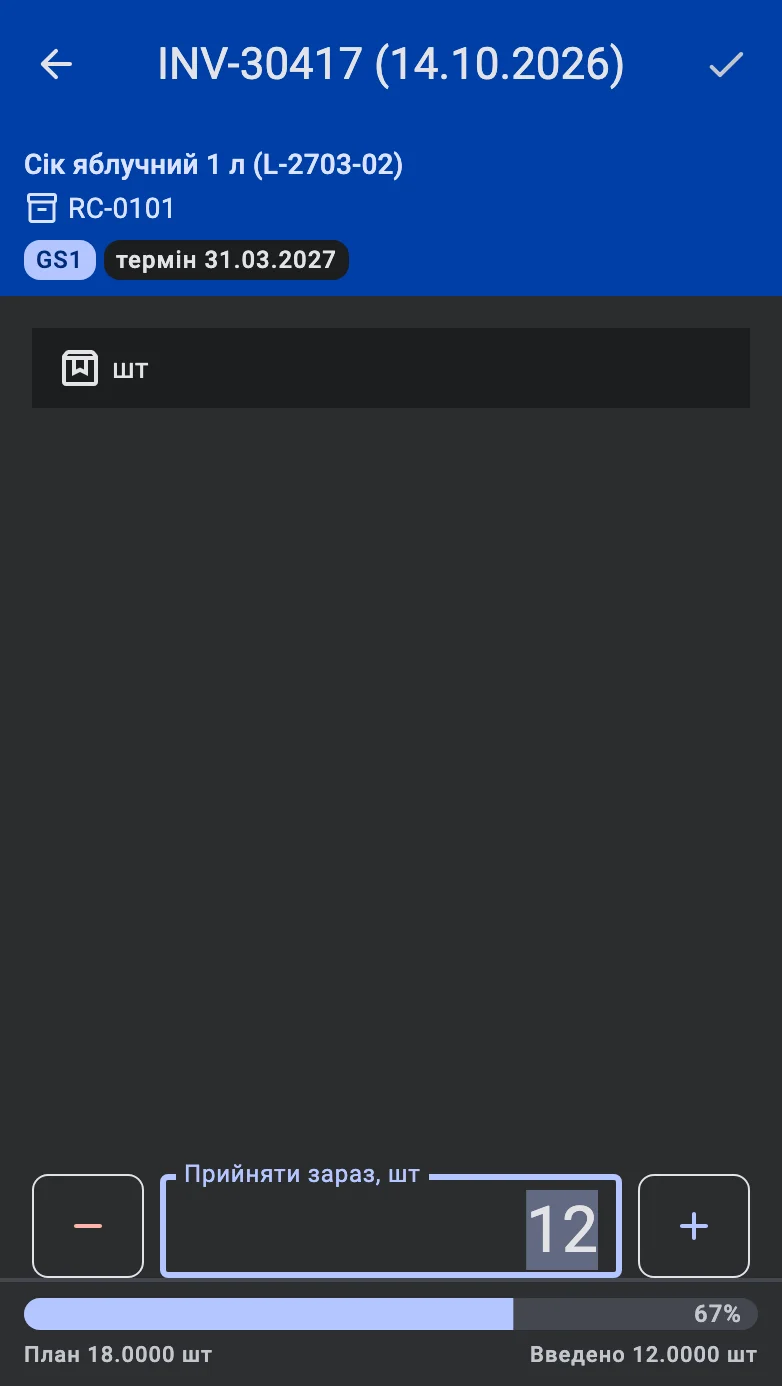
Угорі екрана факту етикетку показано чипами: GS1, дати термін і вироблено, а також Попереджень, коли щось на етикетці пропущено. Саму партію показано в картці товару. Поки партію з'ясовують, чип каже Без номера партії, Партія…, Партію не знайдено або Партії не ведуться. Дотик до чипів відкриває Етикетка GS1 — перелік того, що Іде у факт, і того, що Не використовується, з причиною, наприклад немає правила в політиці штрихкодів.
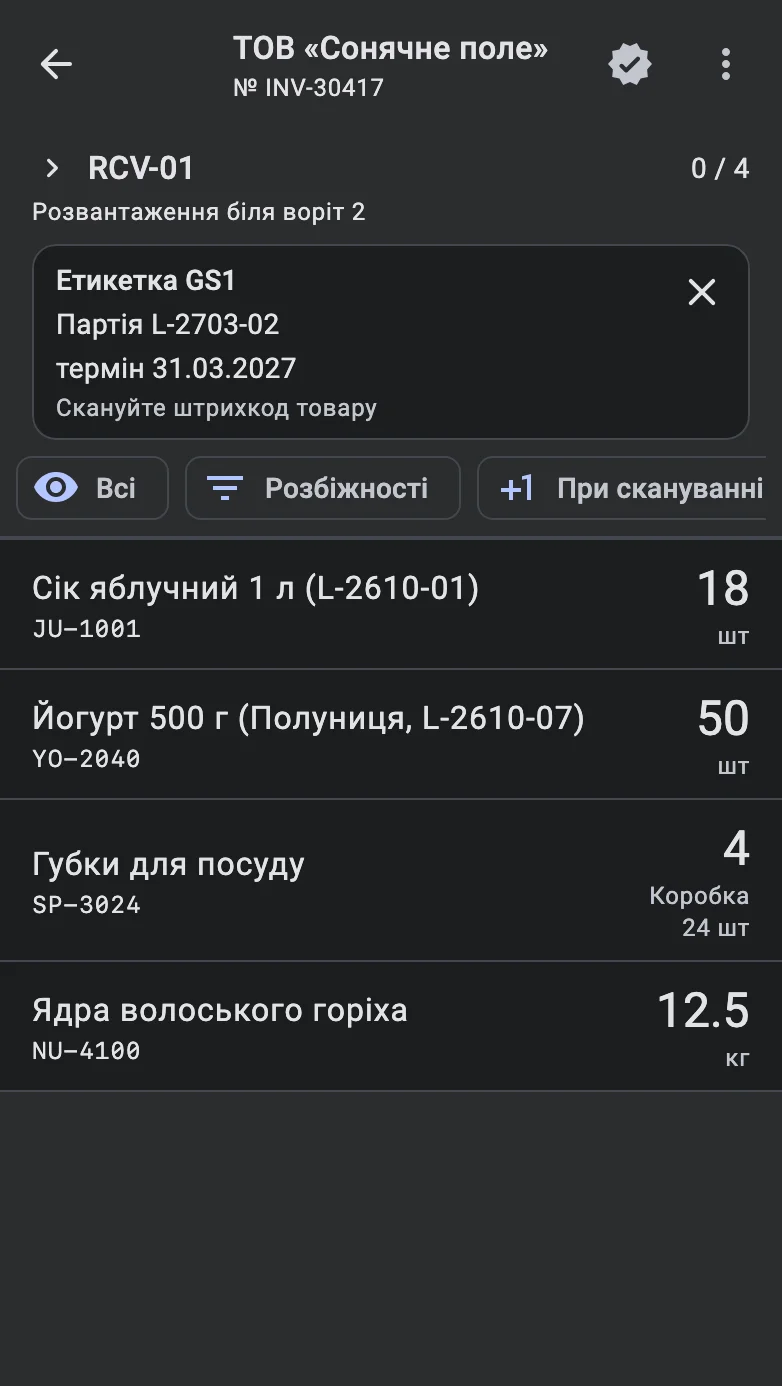
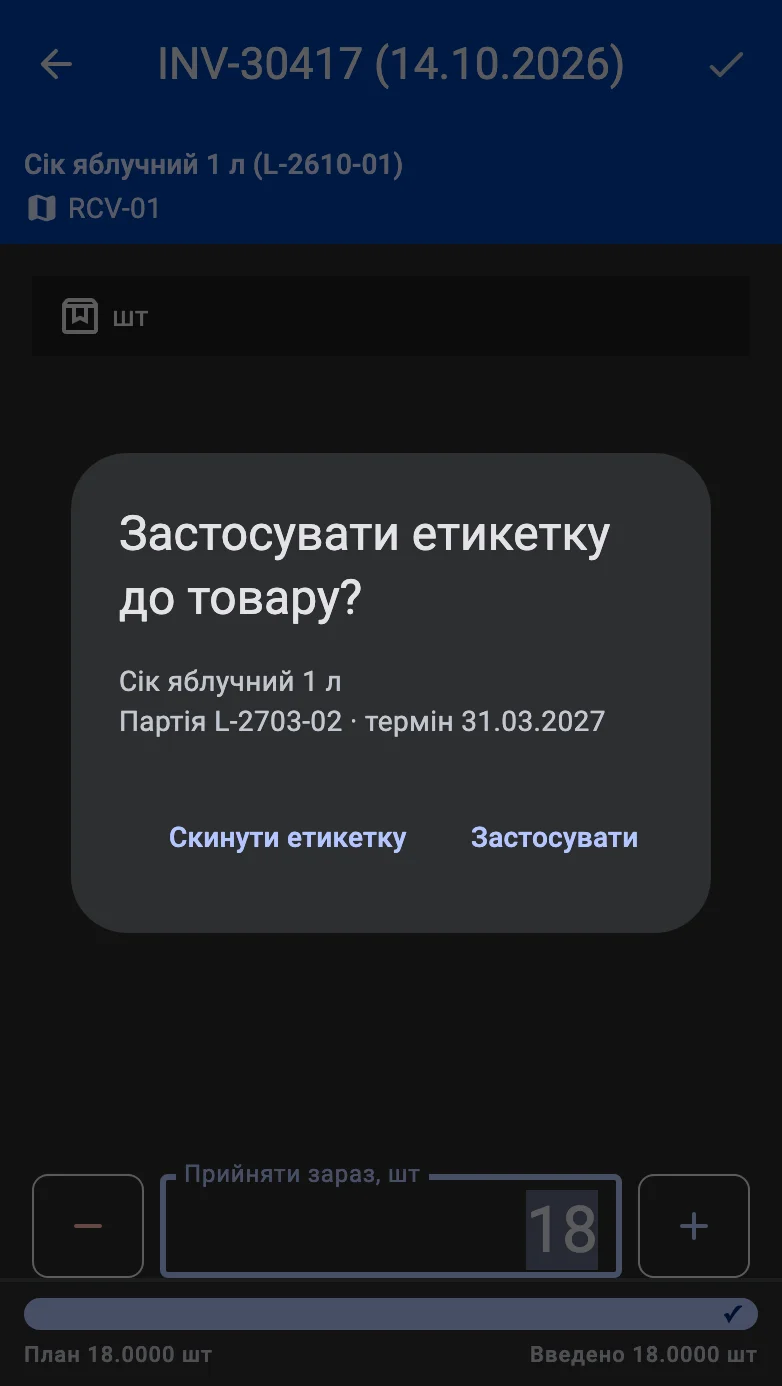
Коли етикетка не каже, про який вона товар — наприклад, відскановано лише штрихкод партії, — вона чекає в картці Етикетка GS1 над списком з прочитаними поки що партією й датою закінчення терміну та підказкою Скануйте штрихкод товару. Хрестик на картці скидає етикетку. Коли оператор вручну відкриває товар, поки етикетка чекає, термінал питає Застосувати етикетку до товару?: Застосувати приймає етикетку, Скинути етикетку відкидає її.
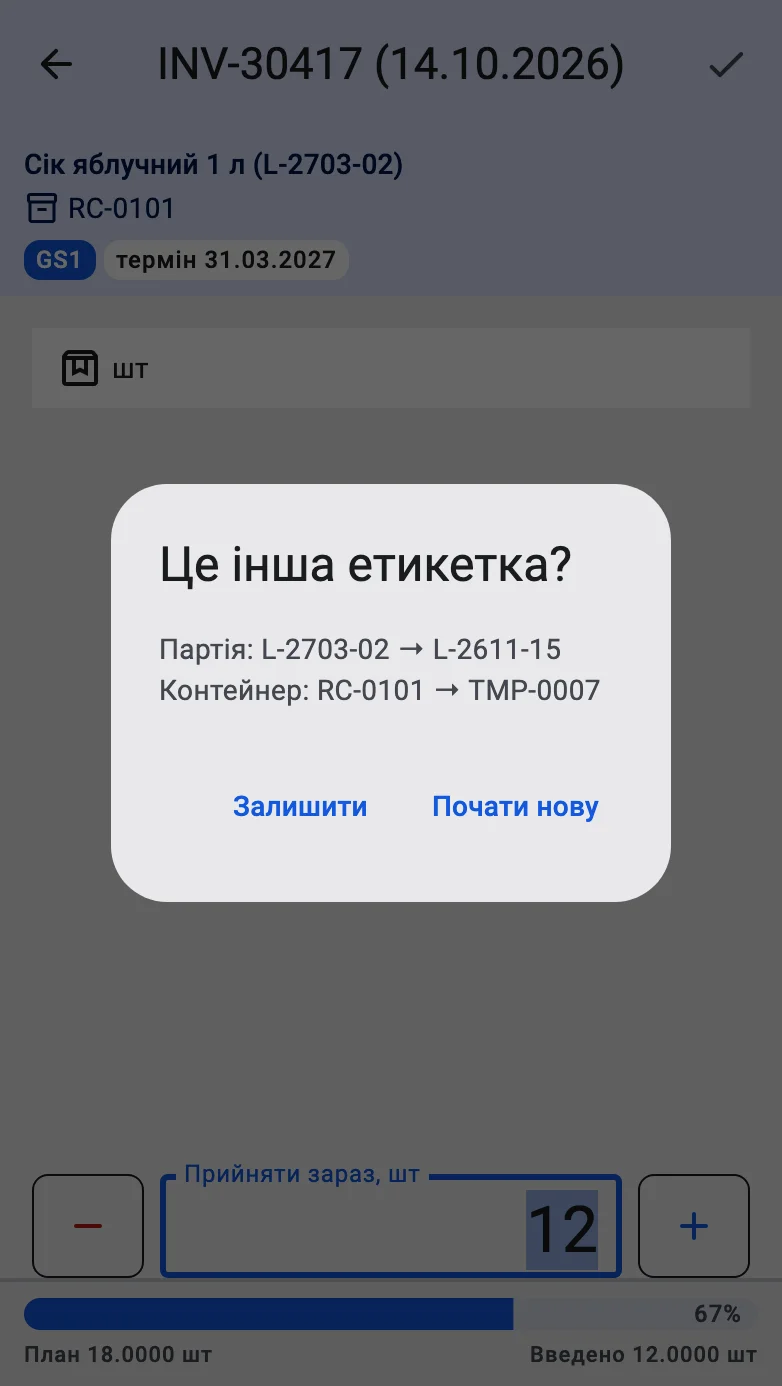
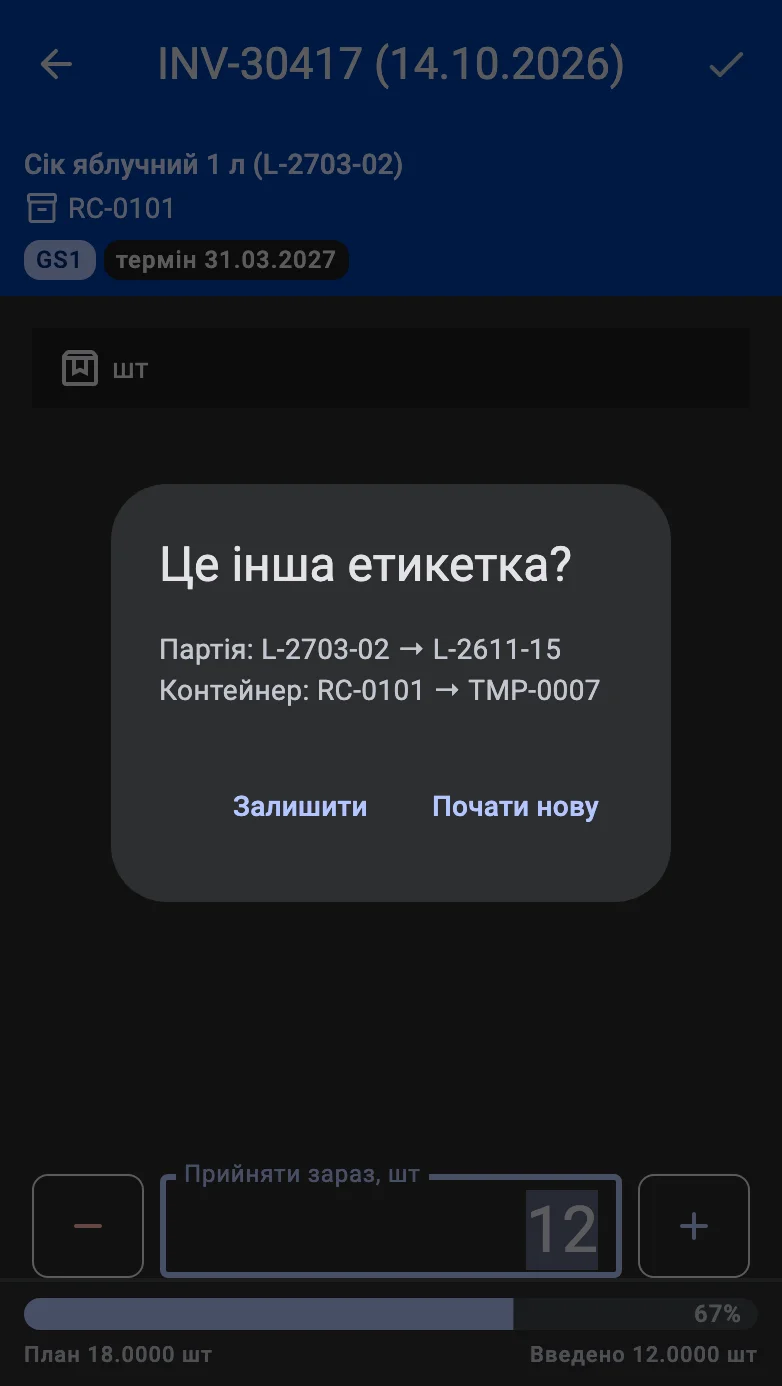
Коли інший штрихкод, відсканований на тому самому факті, суперечить уже прочитаній етикетці — інший товар, контейнер чи партія, — термінал питає Це інша етикетка? Почати нову відкидає першу етикетку й читає нову; Залишити ігнорує нове сканування.
Крок 4. Закриття документа приймання
Коли всі позиції оброблено — або оператор вирішує завершити приймання достроково — він тапає піктограму Завершити у верхній панелі списку позицій приймання, і документ переходить у статус Прийнято. Піктограма на екрані без підпису; «Завершити» — лише її опис для доступності. Вона доступна тільки операторам, які мають право проводити приймання.
:::note Офлайн Піктограма Завершити працює й без зв'язку: завершення потрапляє в чергу, а термінал залишає документ із повідомленням Збережено. На сервер потрапить автоматично замість Приймання підтверджено. Приймання, де ще нічого не прийнято, офлайн відхиляється так само, як і онлайн. Докладніше — в розділі Робота офлайн. :::
Що буде далі, залежить від того, скільки вже прийнято:
- Прийнято все — кожна позиція досягла запланованої кількості, і не лишилося контейнерів до приймання. Приймання завершується одразу, без запитань.
- Чогось ще бракує — див. перший діалог нижче.
- Ще нічого не прийнято — див. другий діалог нижче.
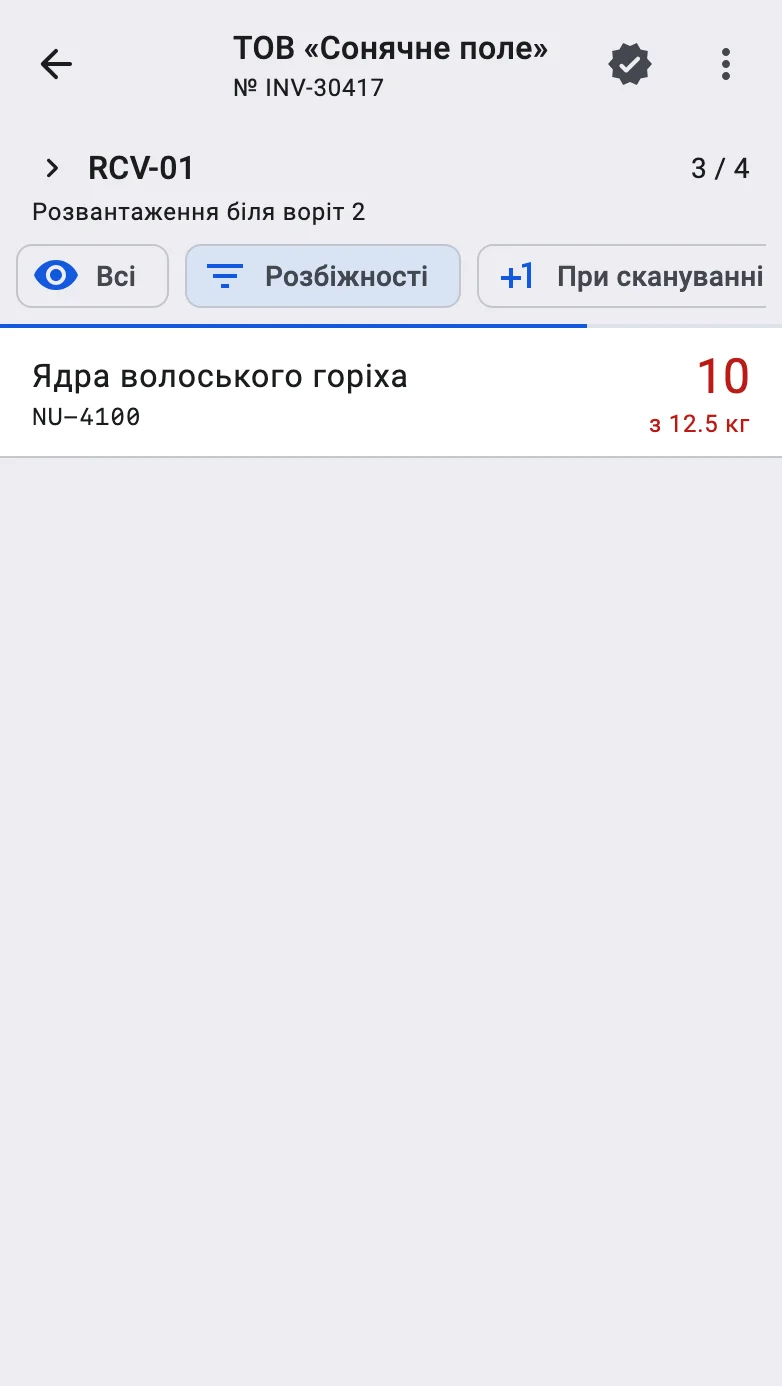
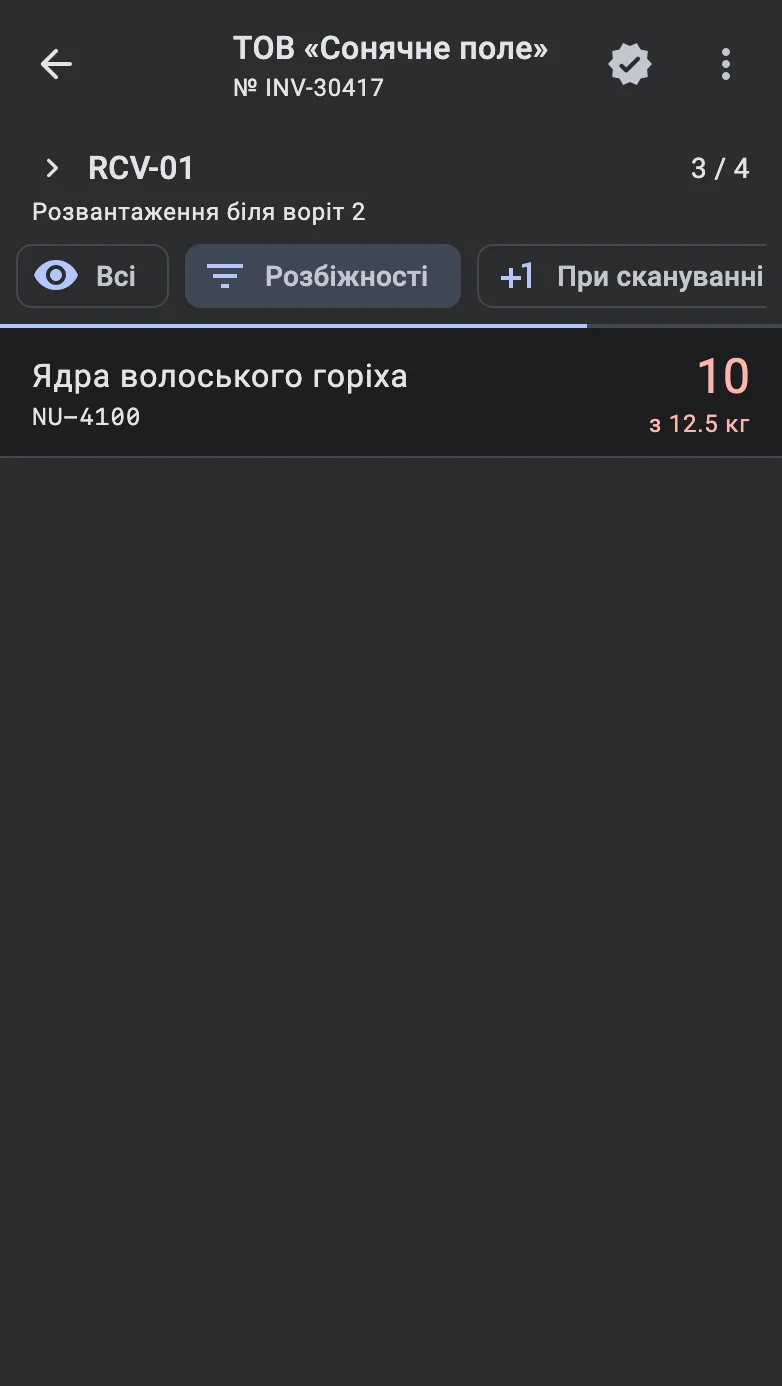
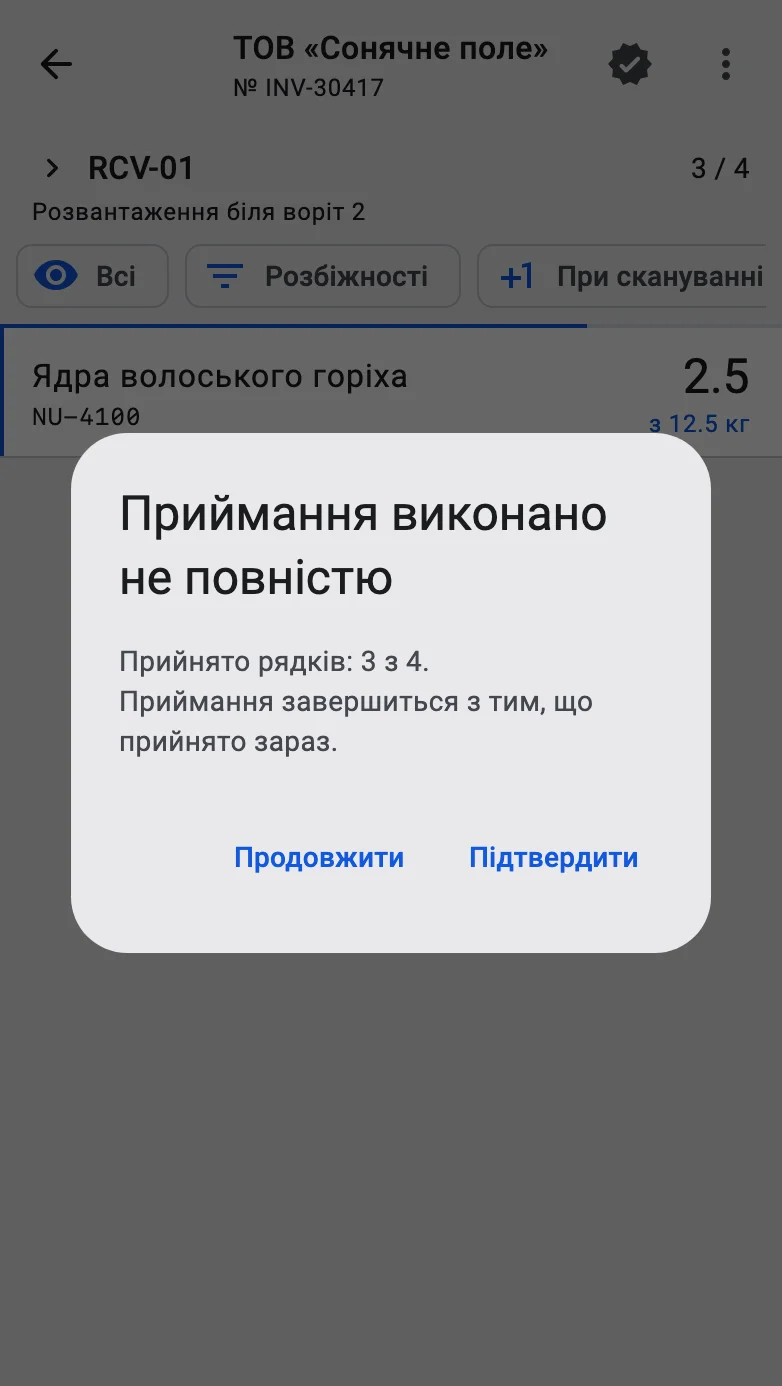
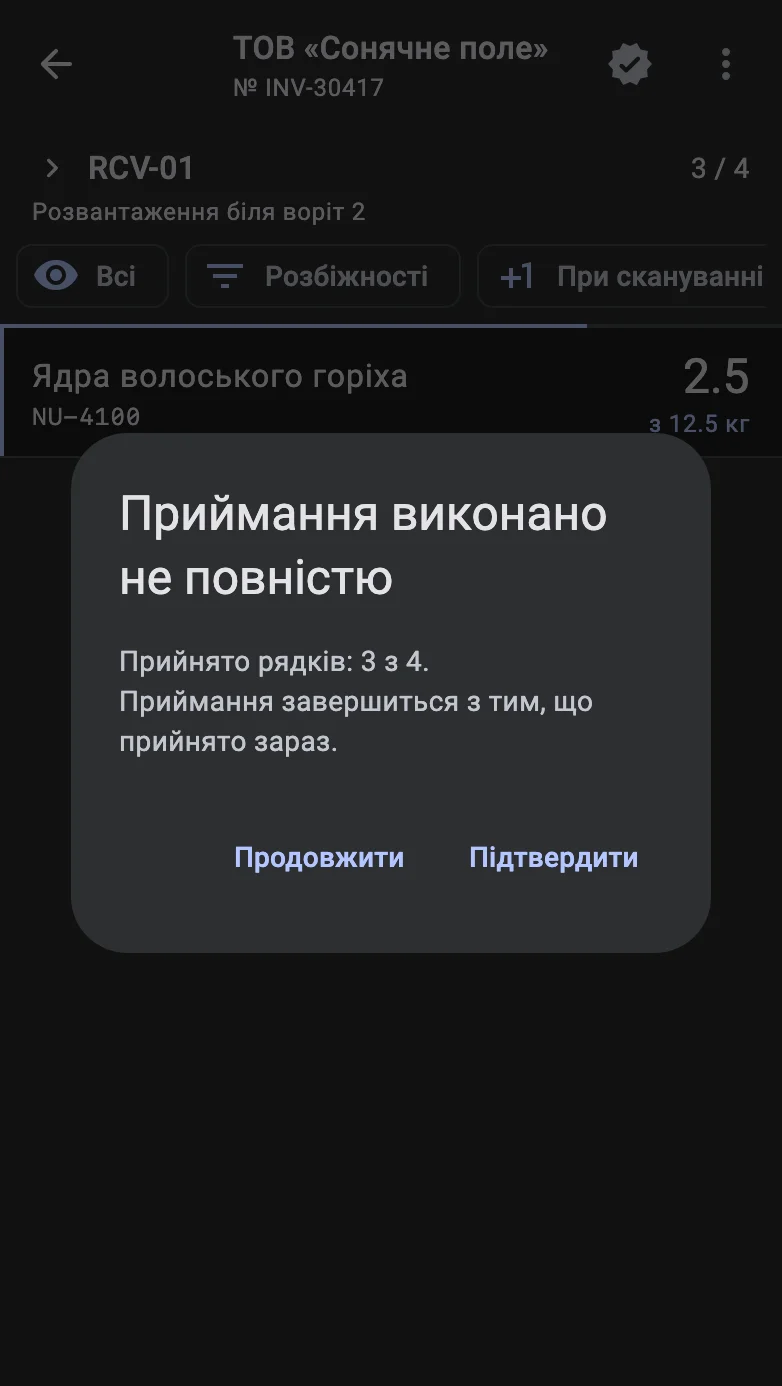
Приймання виконано не повністю
Якщо якісь позиції або контейнери ще не прийнято, з'являється діалог Приймання виконано не повністю. Він показує, скільки рядків (і контейнерів, якщо вони є) прийнято із загальної кількості, та повідомляє, що приймання завершиться з тим, що прийнято зараз.
- Підтвердити завершує приймання як є.
- Продовжити закриває діалог і повертає до списку позицій, щоб відсканувати решту.
Завершення неповного приймання нічого не стирає: що робить завершення, описано в розділі Прийнято, а нестачу потім опрацьовують як розбіжність у клієнтському застосунку. Окремих записів недостач на терміналі не створюється.
Приймання ще порожнє
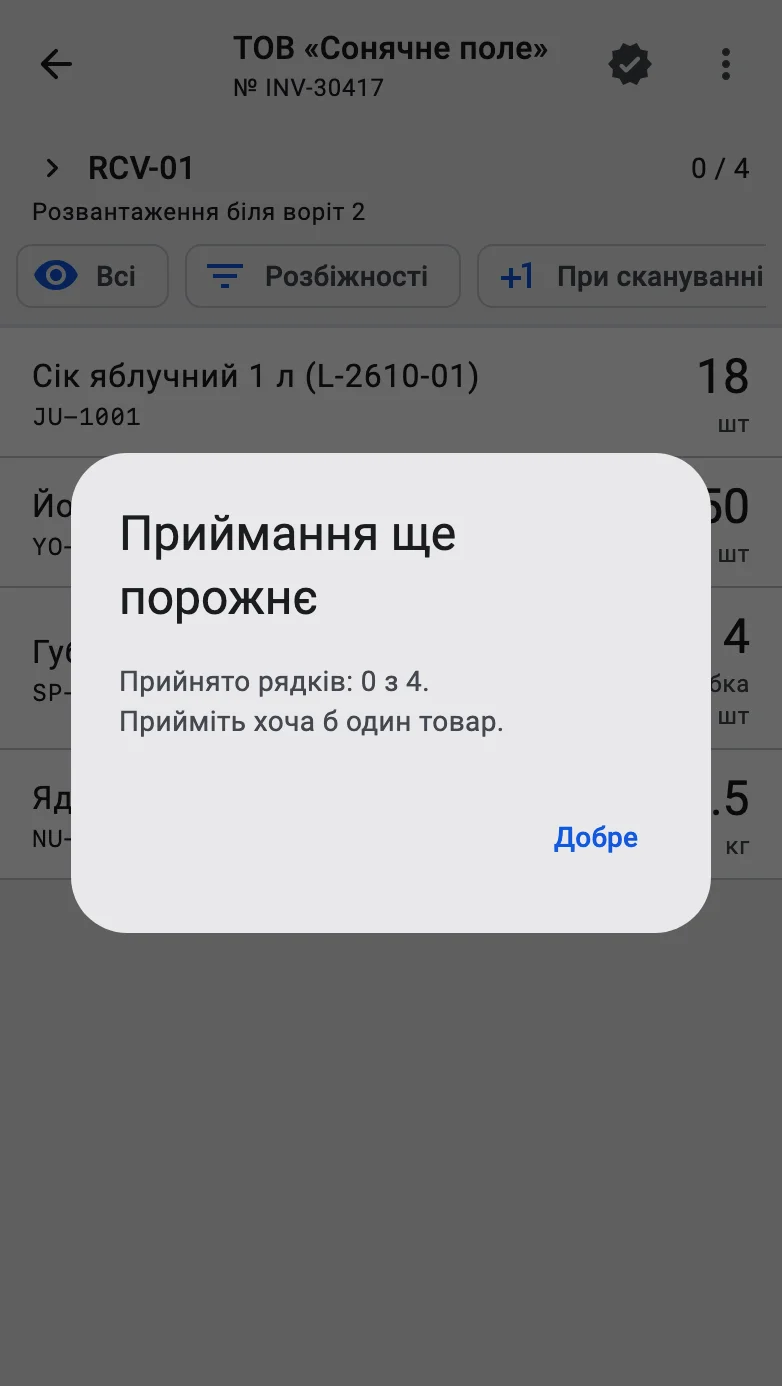
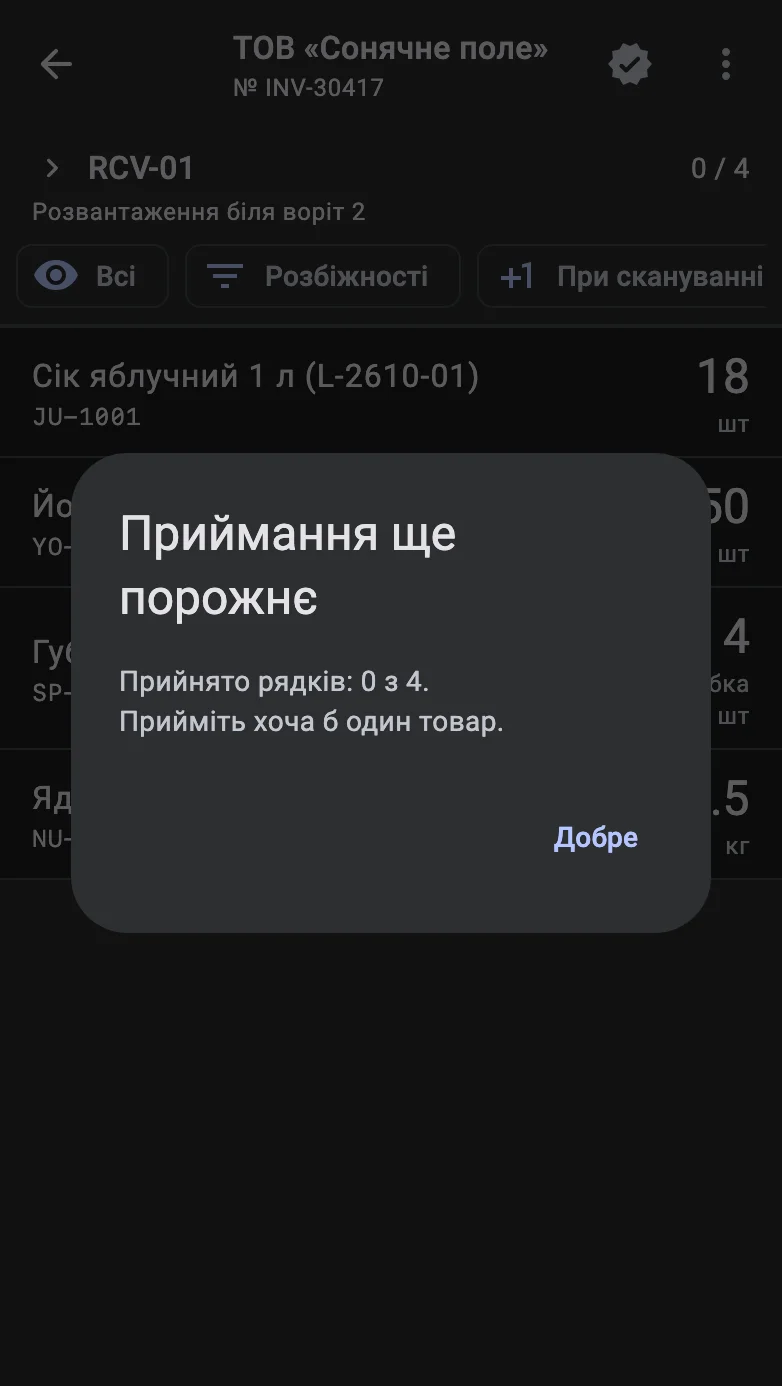
Якщо не прийнято ні товарів, ні контейнерів, приймання завершити не можна. Діалог Приймання ще порожнє показує кількість прийнятого й просить прийняти хоча б один товар, один контейнер або будь-що з цього — залежно від складу документа. Добре закриває діалог.
Що завершення робить із контейнерами приймання, описано в розділі Контейнери під час закриття.
Автоматичне підтвердження
Якщо в документі ввімкнено автоматичне підтвердження, піктограма «Завершити» не потрібна, коли все збігається з планом. Щойно збережений факт або прийнятий контейнер робить кількість кожної позиції рівною запланованій, приймання завершується саме, а термінал залишає документ із повідомленням Приймання підтверджено. Точні умови — в розділі Автоматичне підтвердження. Якщо план не збігається, приймання просто чекає, поки оператор його завершить.
Після закриття документа подальші дії — контроль якості (якщо ввімкнено для категорії товару), розв'язання розбіжностей, передача на розміщення — виконуються поза ТЗД. ТЗД-оператор передає документ далі і може брати у роботу наступний.
Що відбувається поза ТЗД (після ваших дій)
Кроки, що виконуються після того, як ТЗД-оператор зафіксував факти і закрив документ: