Налаштування інтеграції
Цей документ проводить через усе налаштування інтеграції з боку WMS у тому порядку, в якому ви його виконуєте в Клієнті в розділі Адміністрування. Наприкінці розробник має все, що потрібно коду для першого запиту. Спершу загальну картину дивіться в огляді інтеграції.
Етап 1. Створення технічного користувача
Технічний користувач — це обліковий запис для програми, а не для людини. У нього немає пароля, і він не може входити в Клієнт. Єдиний його шлях — токен, а з токеном він має доступ лише до інтеграційних ендпоінтів. Нічого іншого у WMS він не відкриє.
Відкрийте в Клієнті Адміністрування і перейдіть до пункту Технічні користувачі. Створіть там нового.
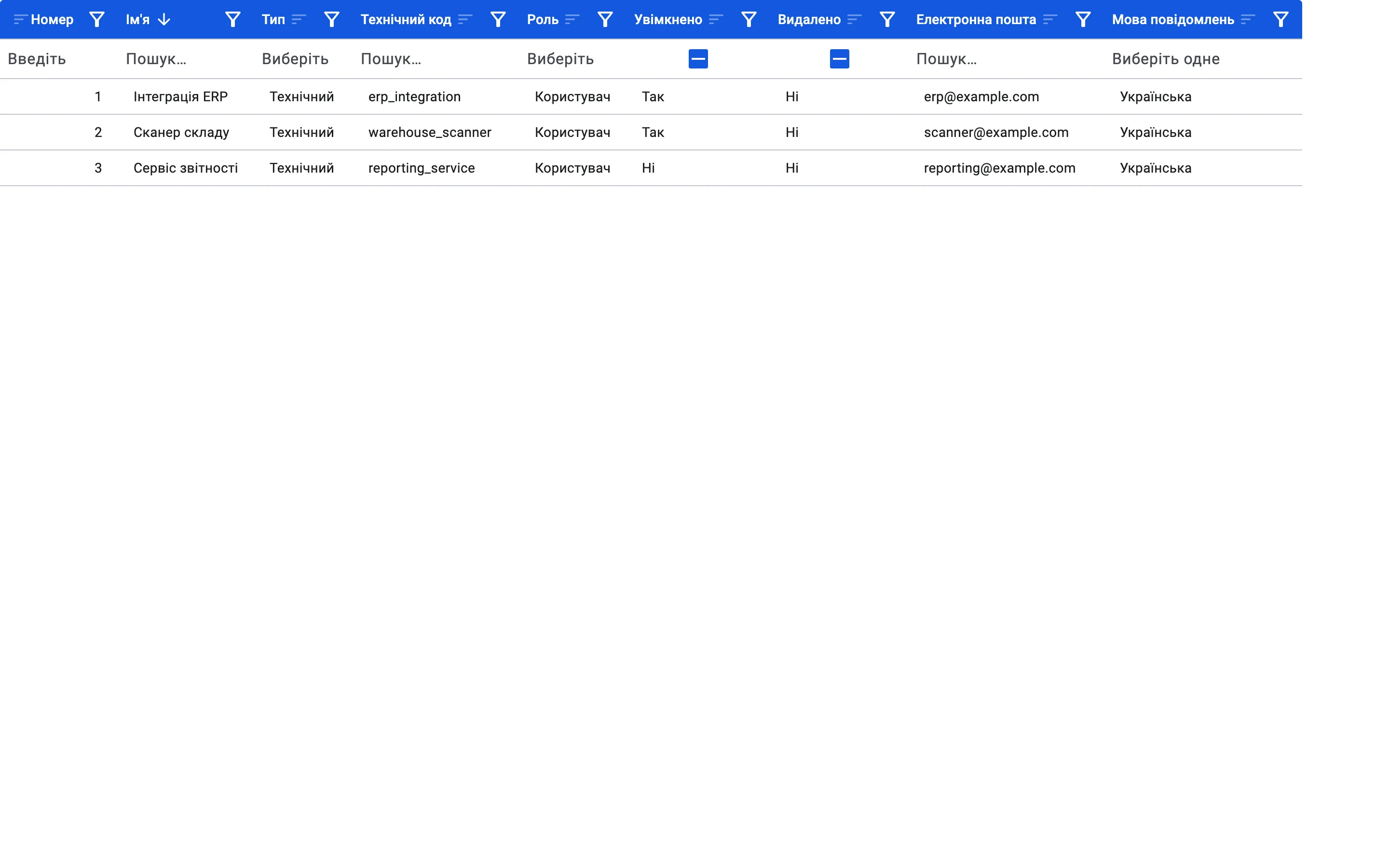
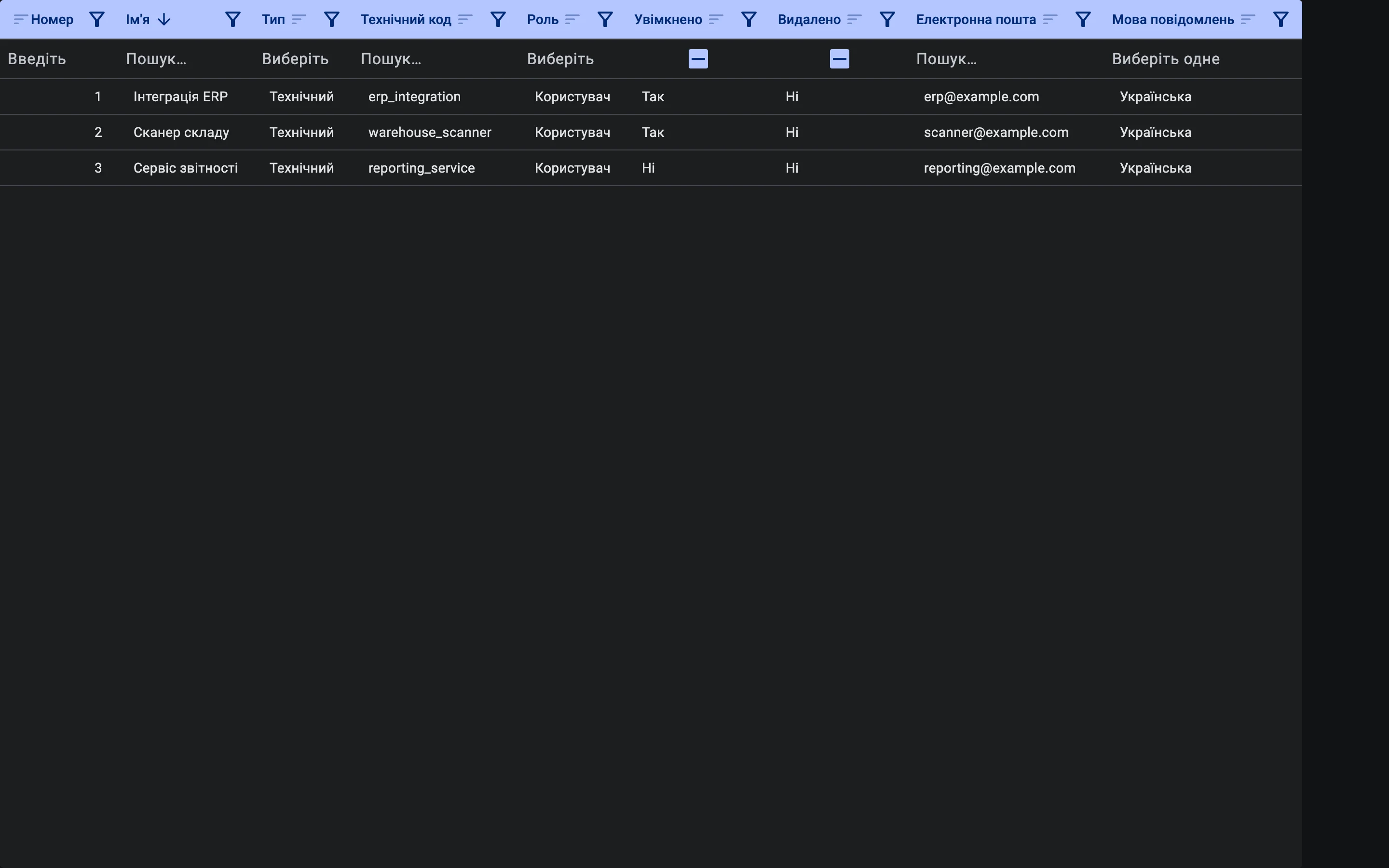
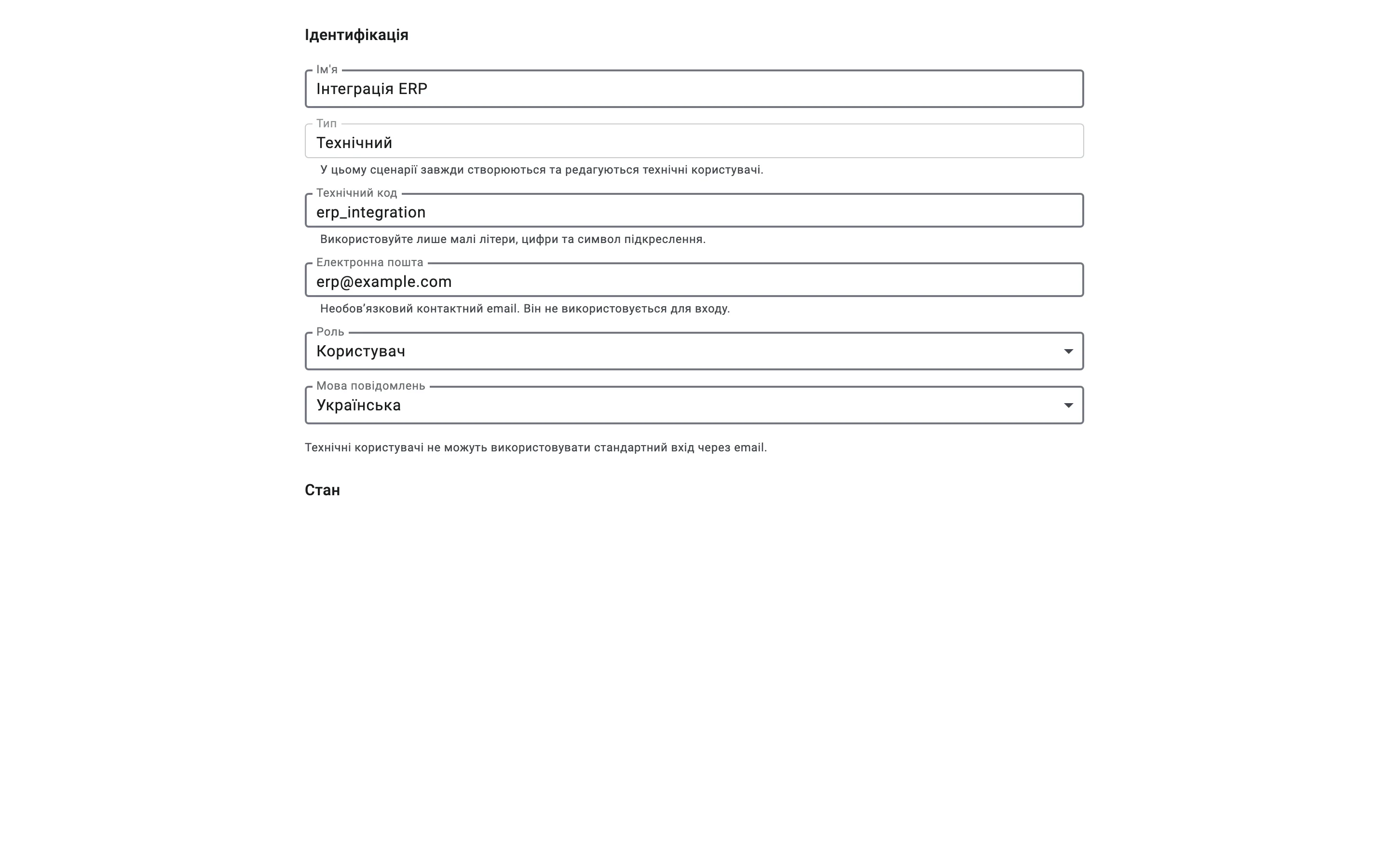
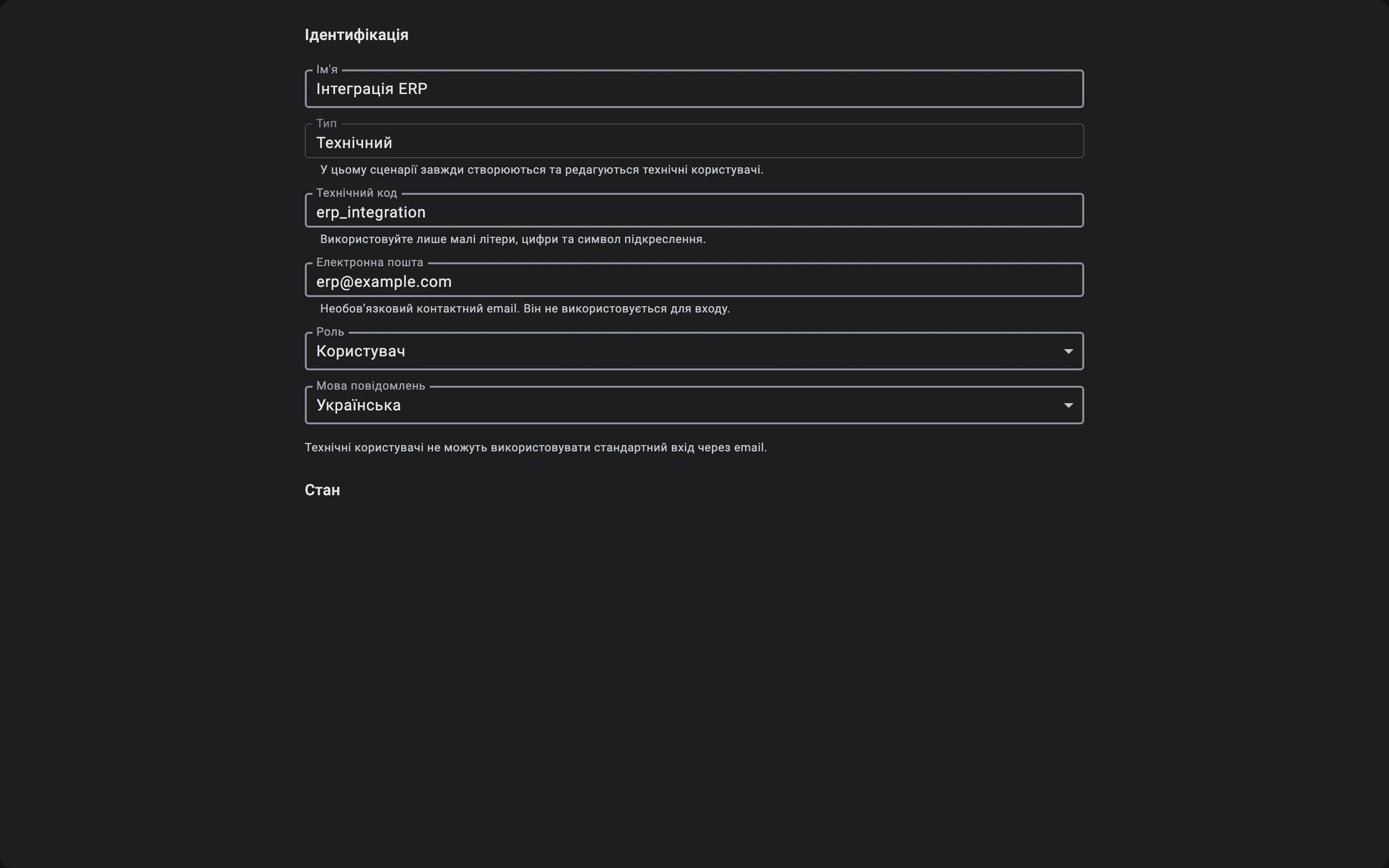
Вкладка «Загальне» технічного користувача
Форма містить такі поля:
- Ім'я — зрозуміла людям назва, наприклад «Інтеграція ERP».
- Тип — завжди технічний. Цей екран лише створює й редагує технічних користувачів.
- Технічний код — код користувача, наприклад
erp_integration. Використовуйте лише малі літери, цифри та символ підкреслення. Після створення код змінити не можна. - Електронна пошта — необов'язковий контактний email. Для входу він не використовується.
- Роль — роль користувача. Для технічного користувача оберіть Користувач: тоді він може лише те, що дозволяють його групи доступу. Адміністративна роль оминає ці перевірки й дала б інтеграції повний доступ.
- Мова повідомлень — мова повідомлень, які надсилаються цьому користувачу.
Натисніть Зберегти. Вкладки Токени та Групи з'являються, щойно користувача збережено.
Перемикач «Увімкнено» технічного користувача
Новий технічний користувач створюється вимкненим. Після збереження на його картці з'являється перемикач Увімкнено: увімкніть його, щоб користувач міг входити. Перемикач діє одразу, натискати Редагувати спершу не потрібно.
Поки Увімкнено активне, токени користувача працюють. Якщо вимкнути, Клієнт попросить підтвердження, і відтоді інтеграція вже не зможе увійти за своїм токеном. Сеанс, який модуль уже відкрив, короткий: він може працювати ще кілька хвилин, поки не завершиться. Щоб відновити доступ, знову ввімкніть перемикач Увімкнено.
Ліцензійний ліміт
Увімкнені технічні користувачі займають технічні місця вашої ліцензії. Якщо ліміт досягнуто, спроба ввімкнути перемикач Увімкнено завершується повідомленням: «Досягнуто ліміту технічних користувачів за вашою ліцензією. Зверніться до адміністратора, щоб звільнити або додати місця.» Звільніть місце або попросіть додати, а тоді повторіть спробу.
Етап 2. Надання доступу технічному користувачу
Технічний користувач отримує права так само, як і людина: через членство в групі доступу. Новий технічний користувач не входить до жодної групи. З роллю Користувач це означає, що навіть із чинним токеном йому поки що нічого не дозволено. Ролі Адміністратор та Власник оминають ці перевірки, тому технічному користувачу варто давати роль Користувач.
Картка технічного користувача відкривається в режимі перегляду, де групи можна лише переглядати. Щоб змінити членство:
- Відкрийте технічного користувача й натисніть значок Редагувати (олівець).
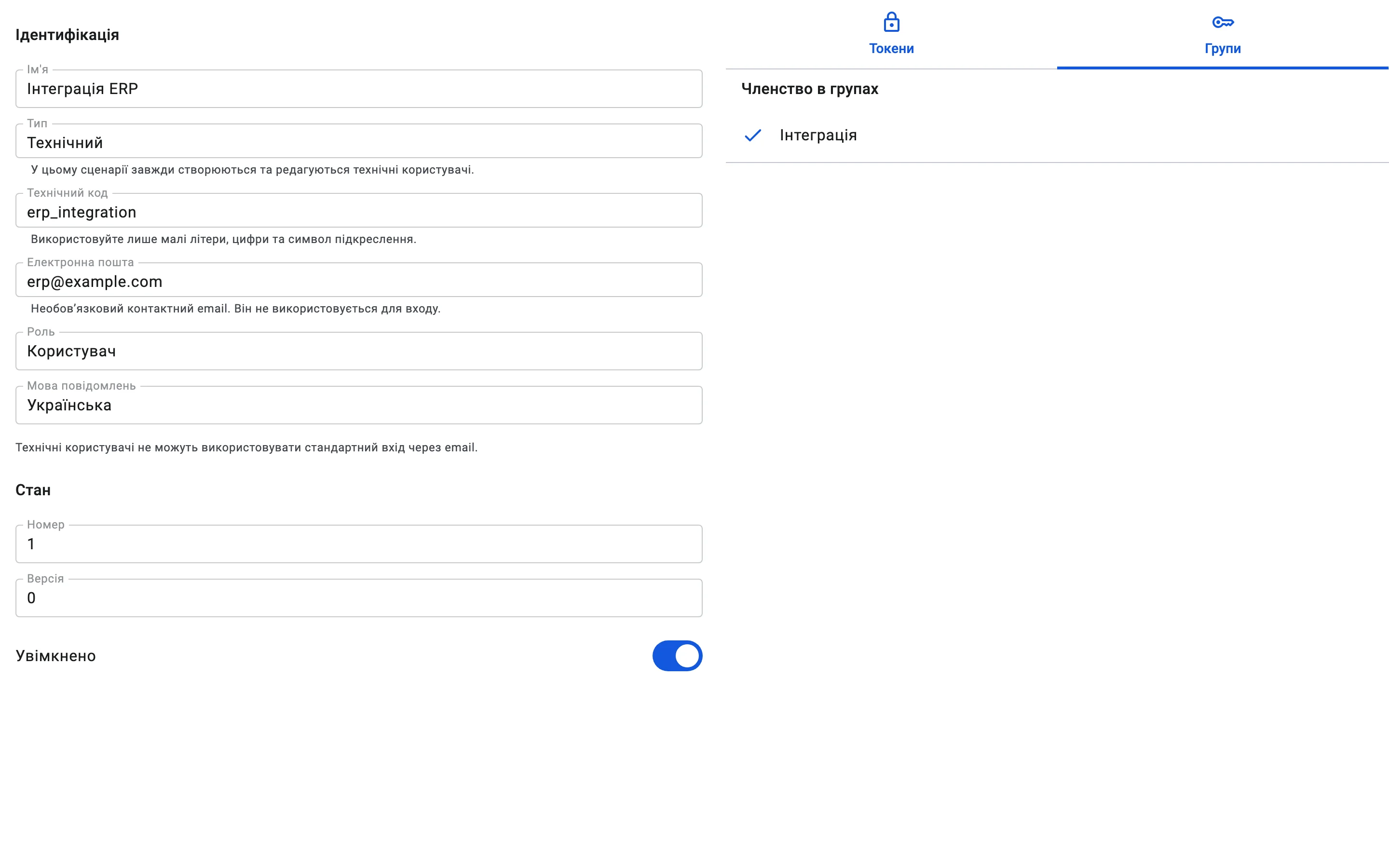
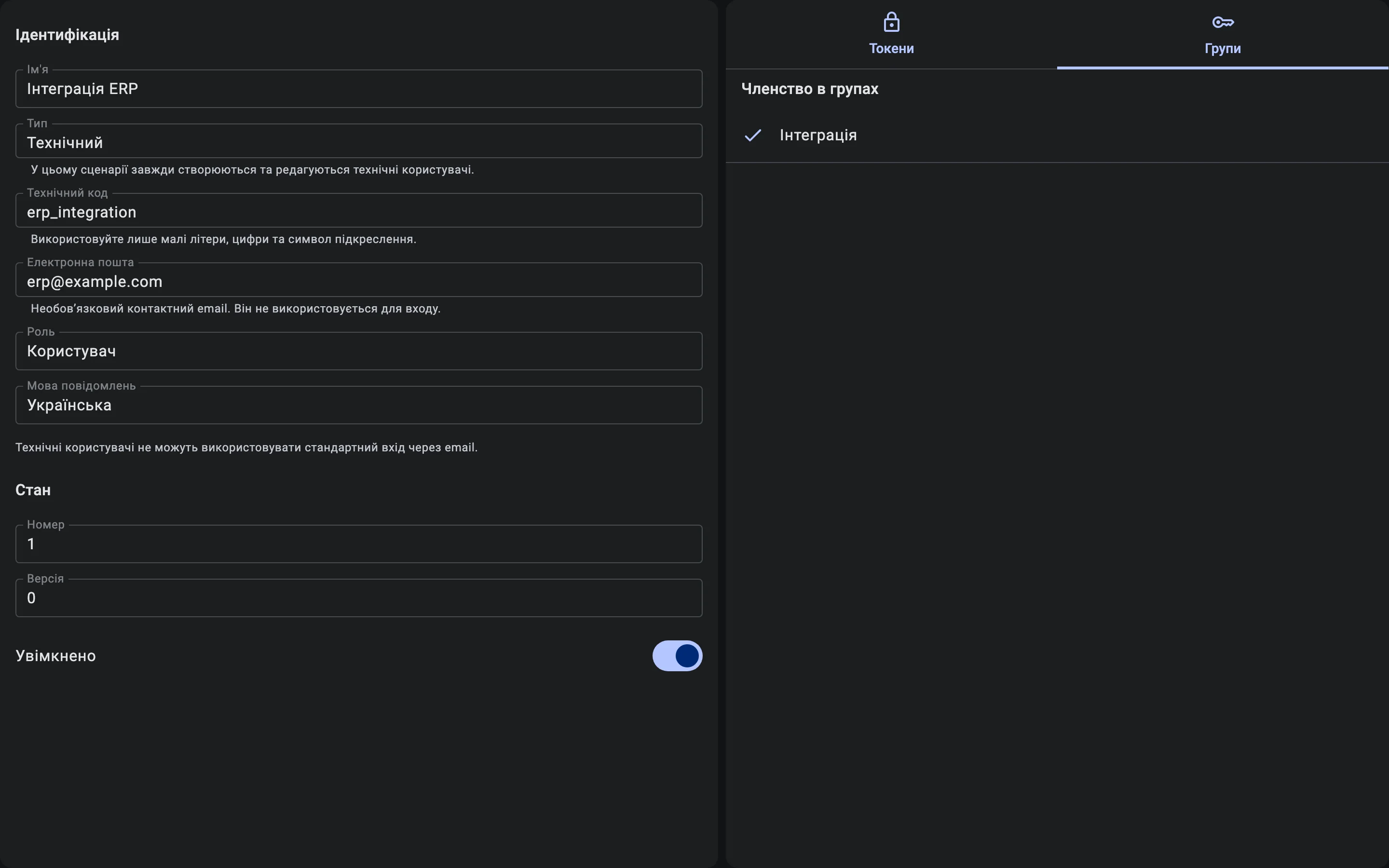
- Перейдіть на вкладку Групи. У списку Членство в групах показано всі групи доступу, а біля тих, до яких належить користувач, стоїть позначка.
- Позначте групу, що дає інтеграції потрібні права, наприклад «Інтеграція». Зніміть позначку, щоб прибрати користувача з групи.
- Натисніть Зберегти. Кнопка з'являється, щойно ви щось змінили. Клієнт підтвердить: «Збережено».
Як створюються й поєднуються групи, описано в розділі Групи доступу.
Етап 3. Видача токена
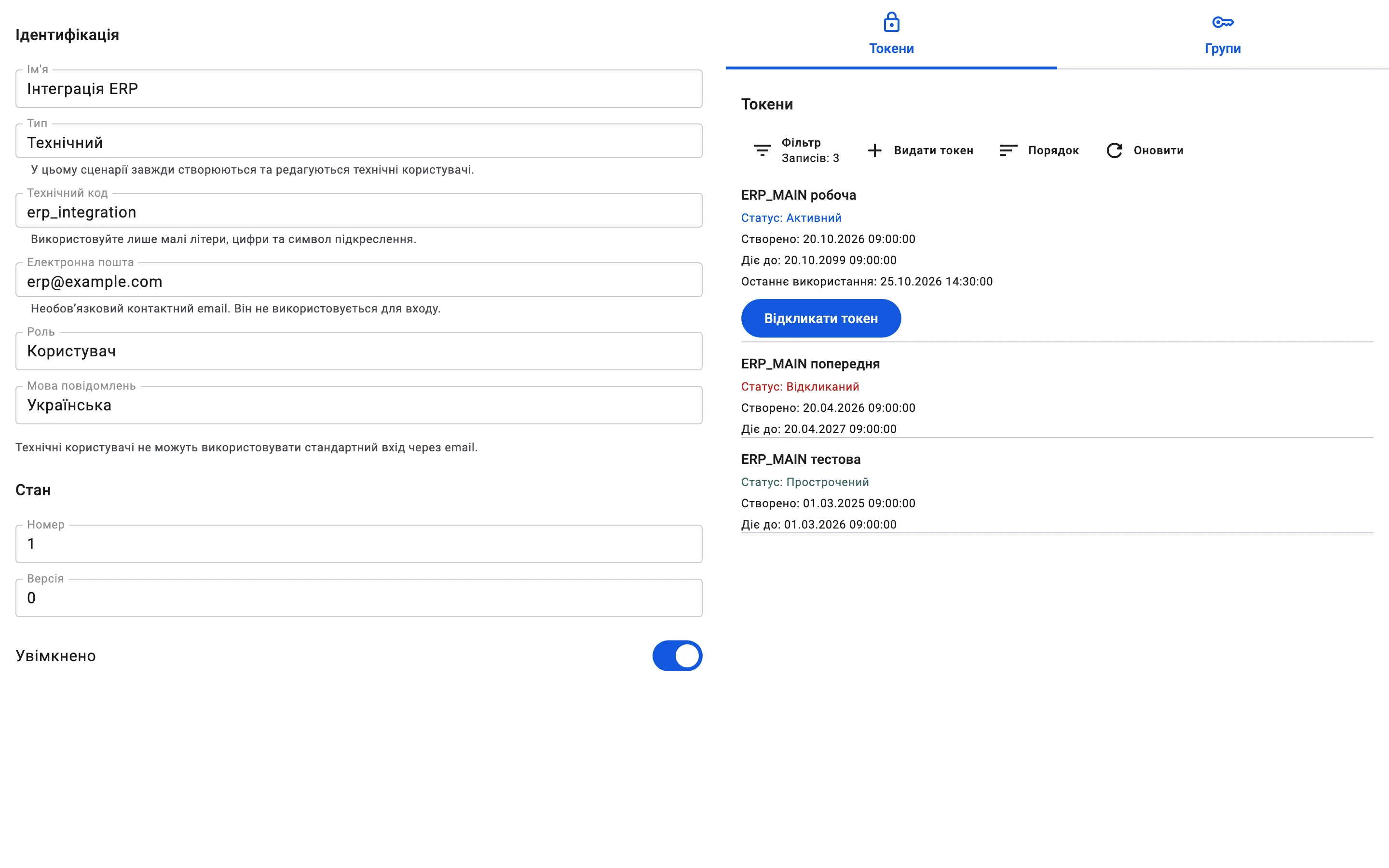
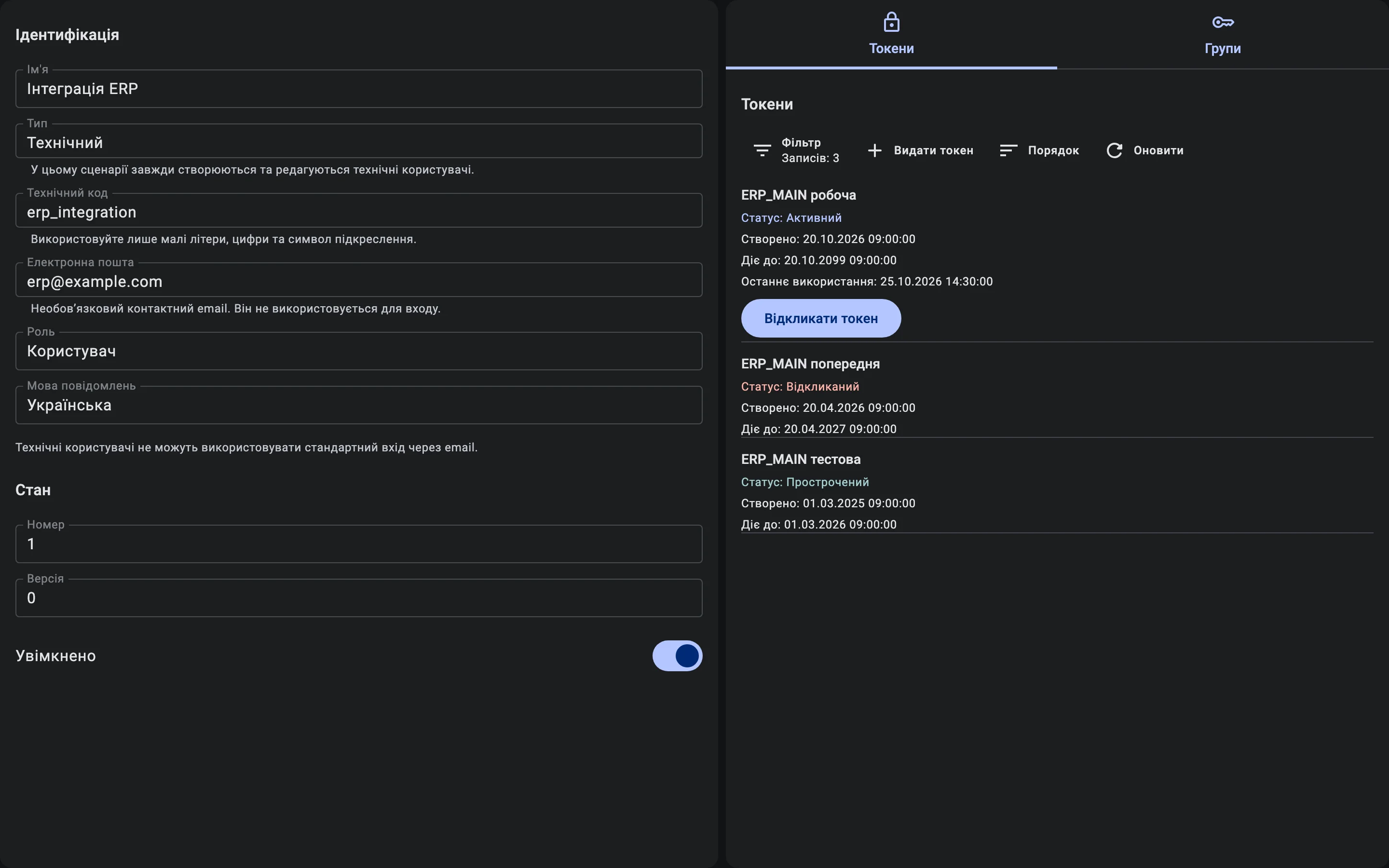
Технічний користувач входить за токеном. Ви видаєте його на вкладці Токени картки технічного користувача.
Видача
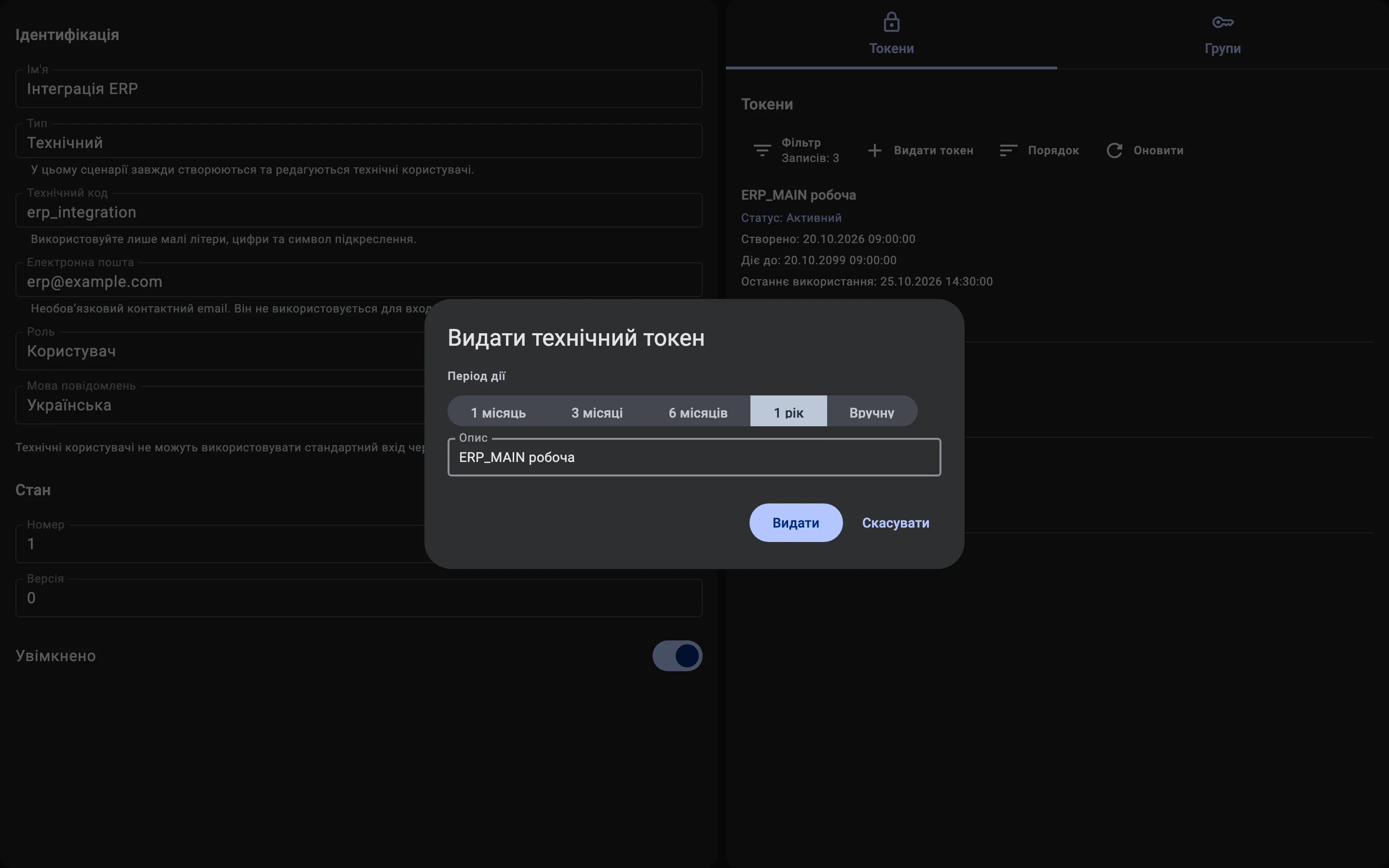
- На вкладці Токени натисніть Видати токен. Відкриється вікно Видати технічний токен.
- У полі Період дії оберіть 1 місяць, 3 місяці, 6 місяців або 1 рік. Якщо жоден не підходить, оберіть Вручну й вкажіть точну дату й час завершення дії. Дата має бути в майбутньому й не пізніше найдовшого дозволеного строку дії токена (типово — рік від сьогодні). Пізнішу дату буде відхилено.
- Заповніть Опис, щоб потім упізнати токен, наприклад «ERP_MAIN робоча».
- Натисніть Видати.
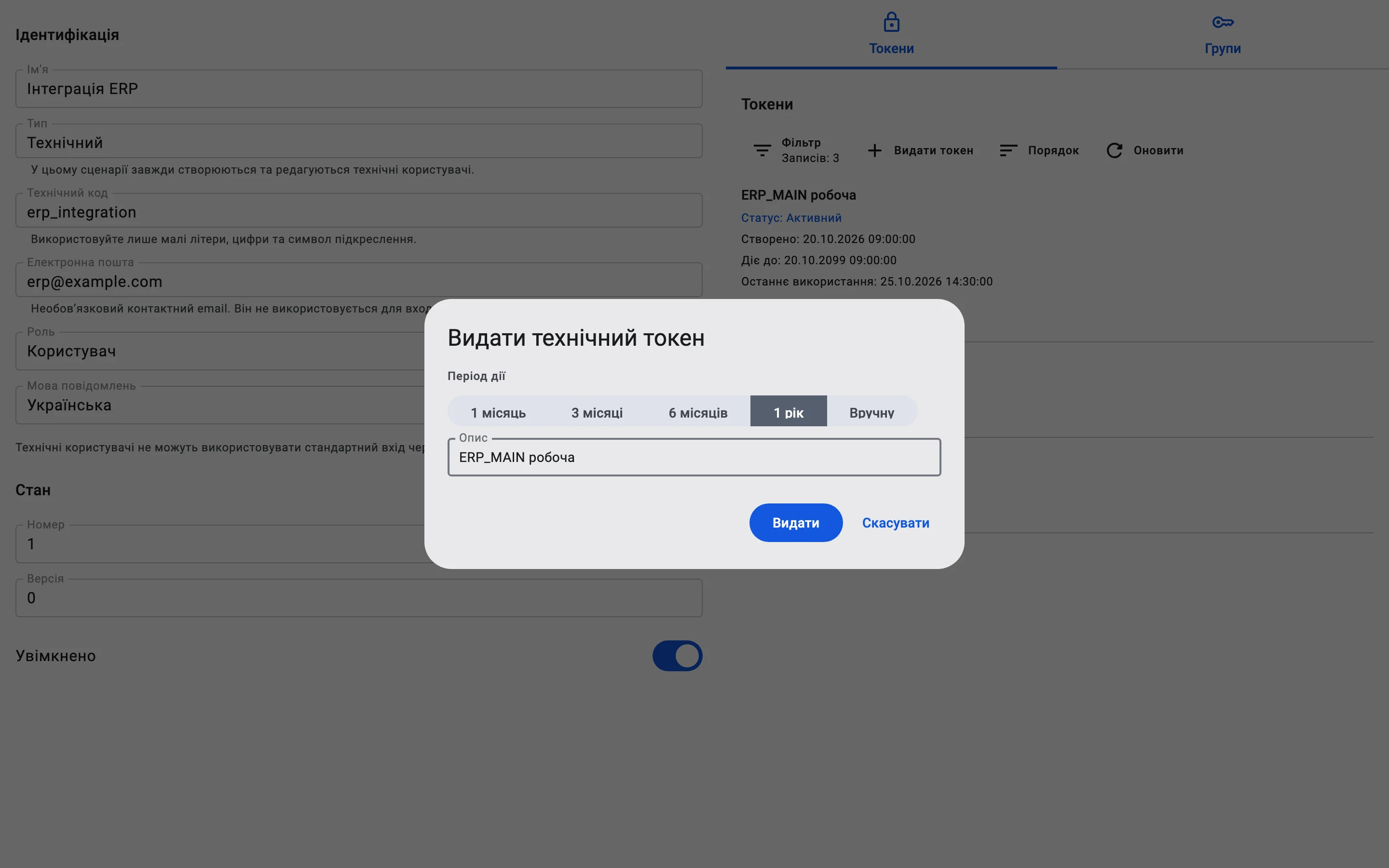
У технічного користувача лише один активний токен. Видача нового токена відкликає поточний. Щойно ви натиснете Видати, модуль уже не зможе увійти за старим токеном. Сеанс, який він уже відкрив, короткий і може працювати ще кілька хвилин. Нормально модуль запрацює лише після того, як ви передасте йому новий токен.
Токен показується один раз
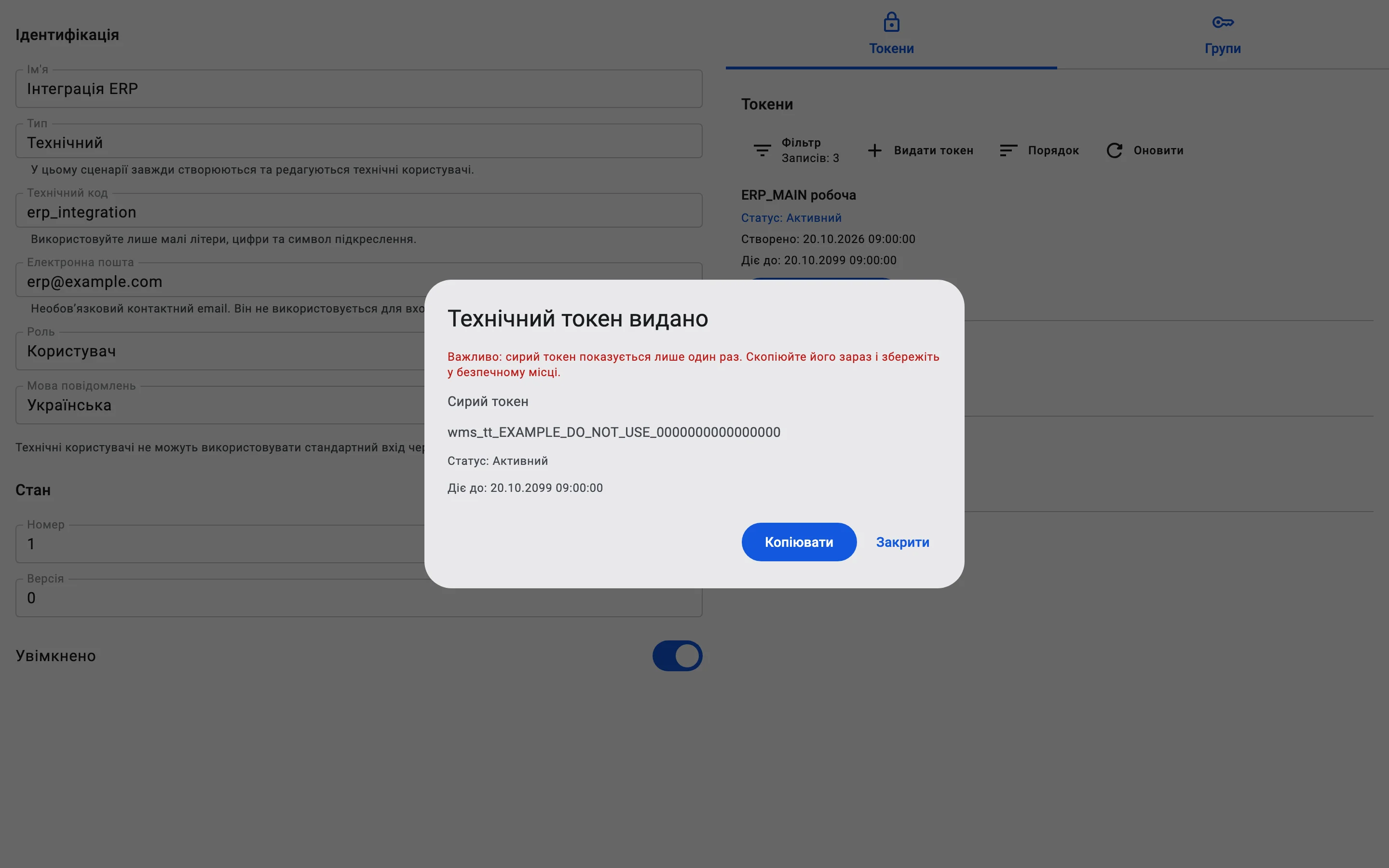
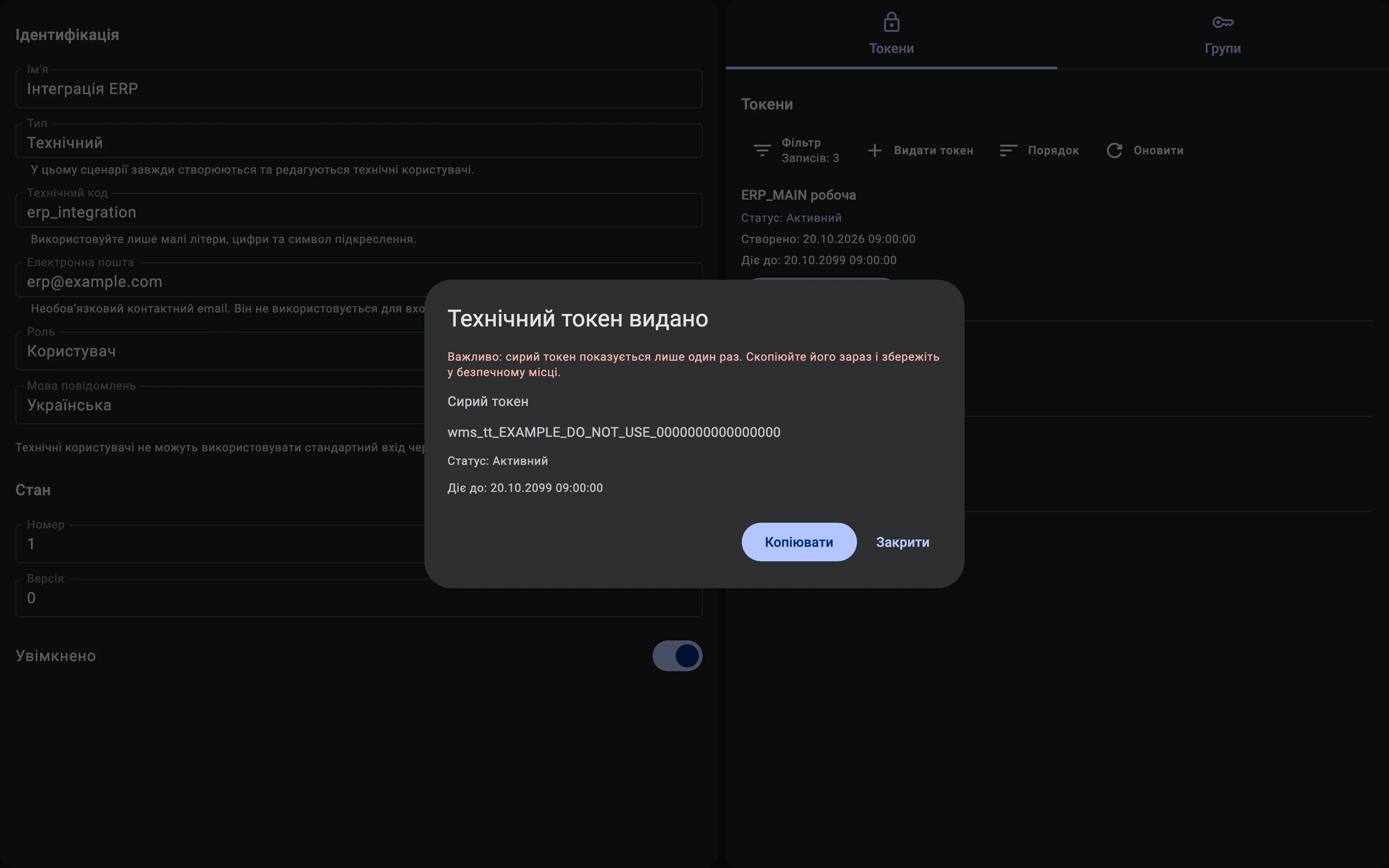
Вікно Технічний токен видано показує Сирий токен, його статус і дату Діє до. Сирий токен показується лише один раз: «Важливо: сирий токен показується лише один раз. Скопіюйте його зараз і збережіть у безпечному місці.» Натисніть Копіювати, щоб помістити його в буфер обміну, і збережіть у надійному місці. Після натискання Закрити побачити його знову вже нікому не вдасться.
Етап 4. Реєстрація зовнішньої системи
Зовнішня система — це запис підключеної програми всередині WMS. Він визначає, від імені кого програма входить, що їй дозволено і як WMS поводиться з її даними.
Відкрийте в Клієнті Адміністрування і перейдіть до пункту Зовнішні системи. Щоб додати систему, натисніть Створити. Щоб змінити наявну, відкрийте її й натисніть Редагувати; коли закінчите, натисніть Зберегти. Клієнт підтвердить: «Зовнішня система збережена».
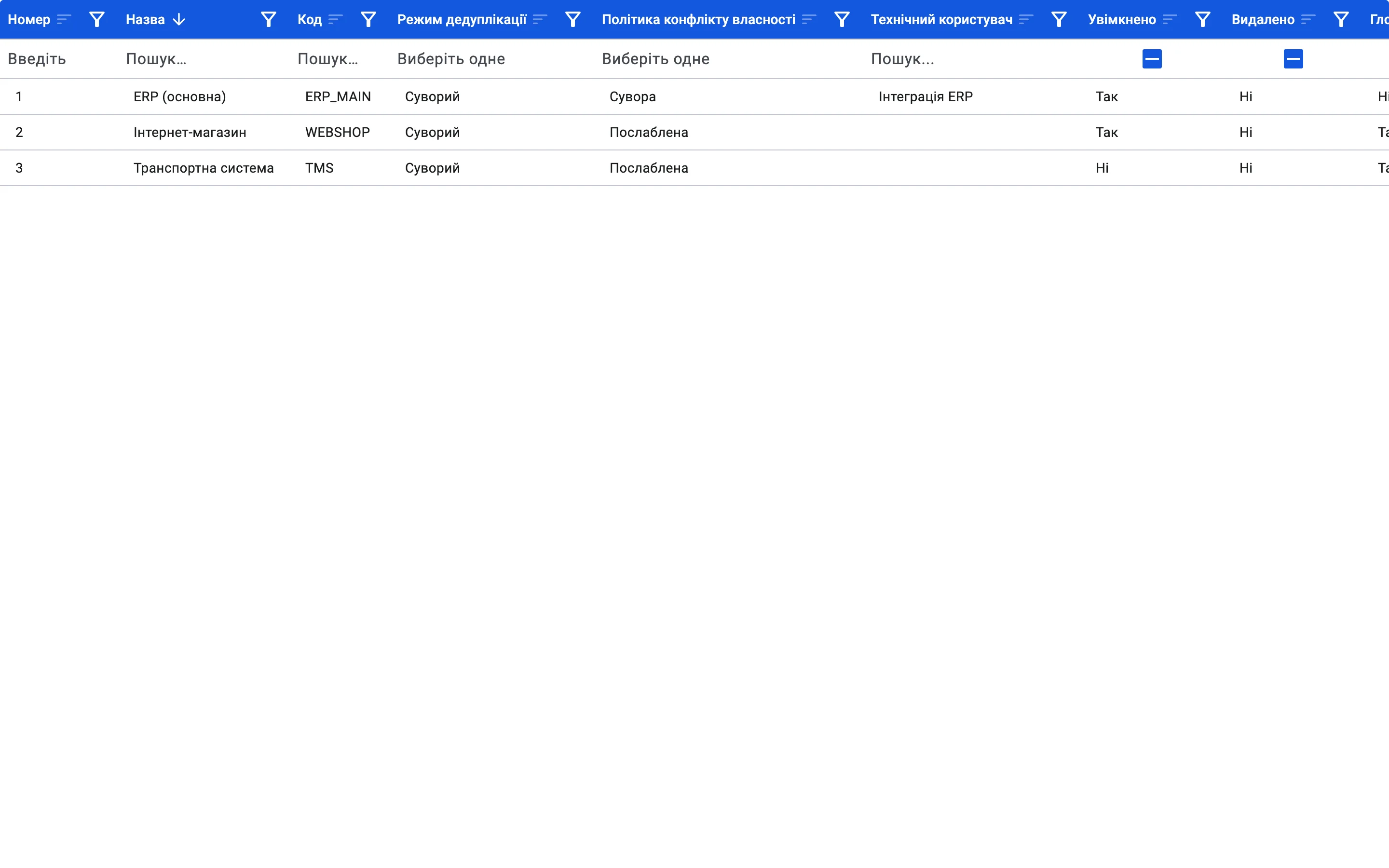
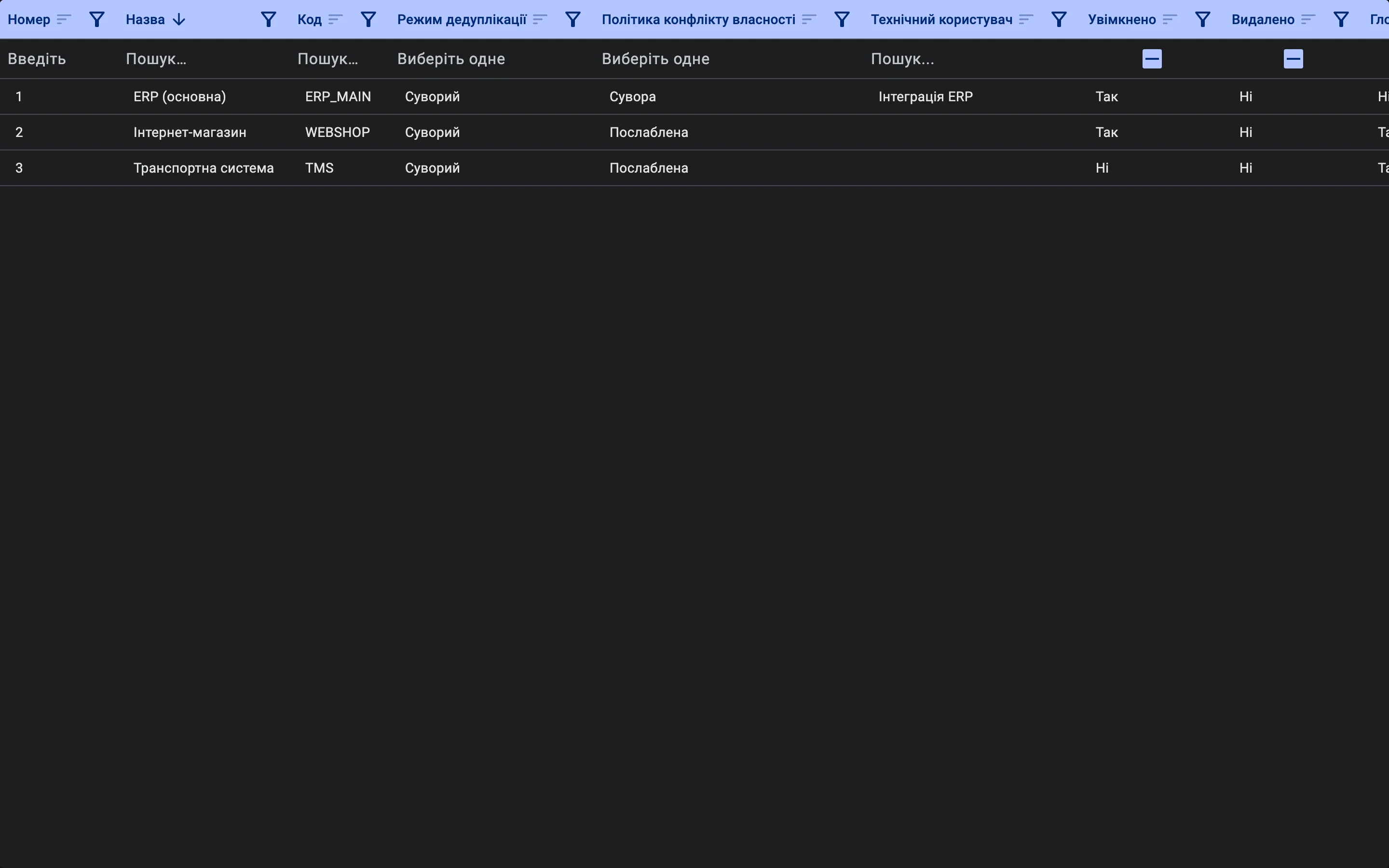
Вкладка «Загальне» зовнішньої системи
Форма містить такі поля:
- Назва — зрозуміла людям назва, наприклад «ERP (основна)». Обов'язкове поле.
- Код — код системи, наприклад
ERP_MAIN. Обов'язкове поле. Ваш розробник використовує цей код у кожному запиті, тож оберіть його ретельно: після створення системи код змінити не можна. - Режим дедуплікації та Політика конфлікту власності — див. нижче.
- Технічний користувач — технічний користувач, від імені якого працює система, наприклад «Інтеграція ERP». Оберіть його зі списку технічних користувачів; див. Створення технічного користувача. Система пов'язана з користувачем, а не з конкретним токеном, тож видача нового токена зв'язок не ламає.
- Увімкнено — визначає, чи система взагалі працює.
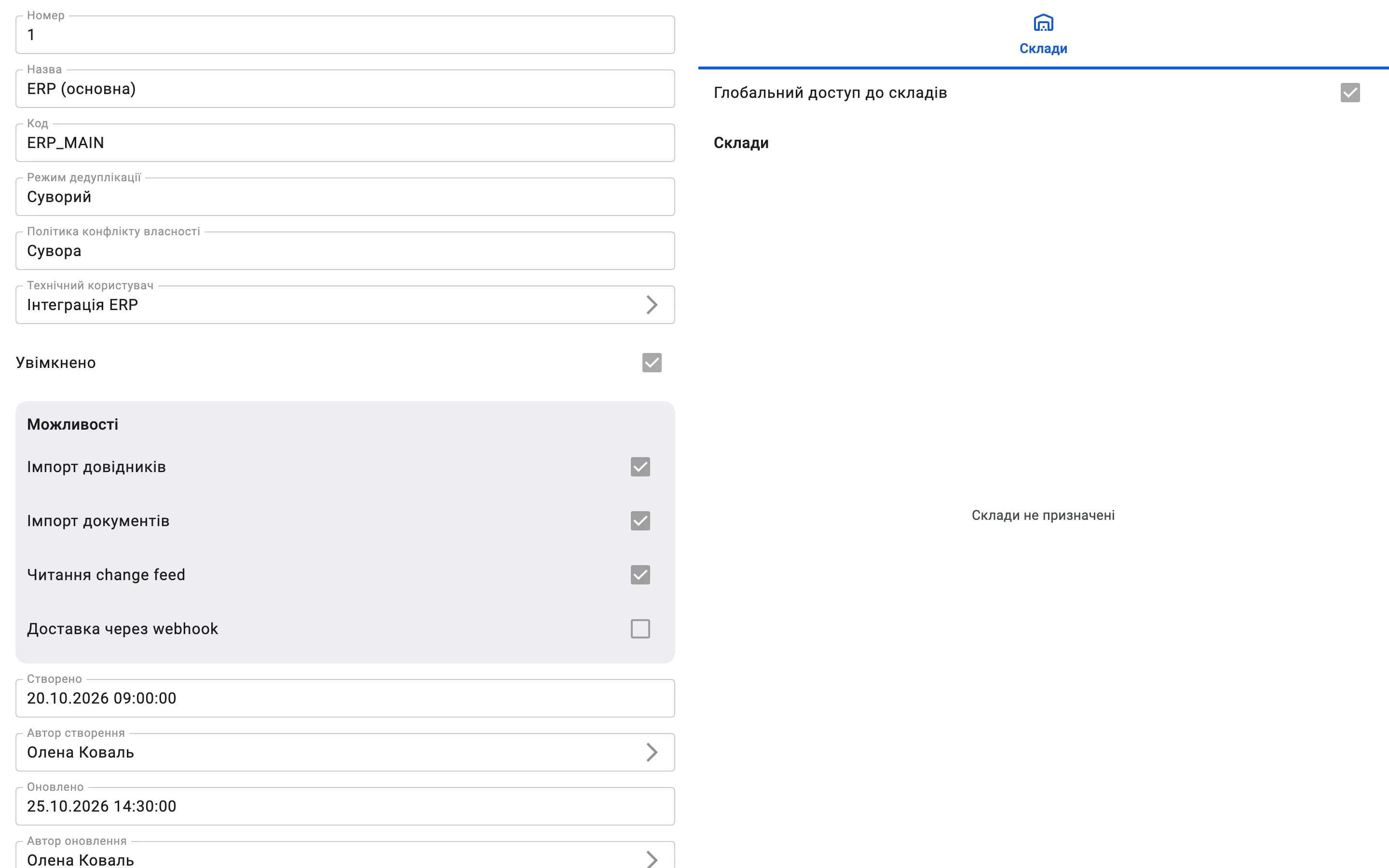
На комп'ютері картка показує цю форму ліворуч, а вкладку Склади — праворуч, в одному вигляді. Поле Номер, яке призначає WMS, з'являється, коли система вже існує.
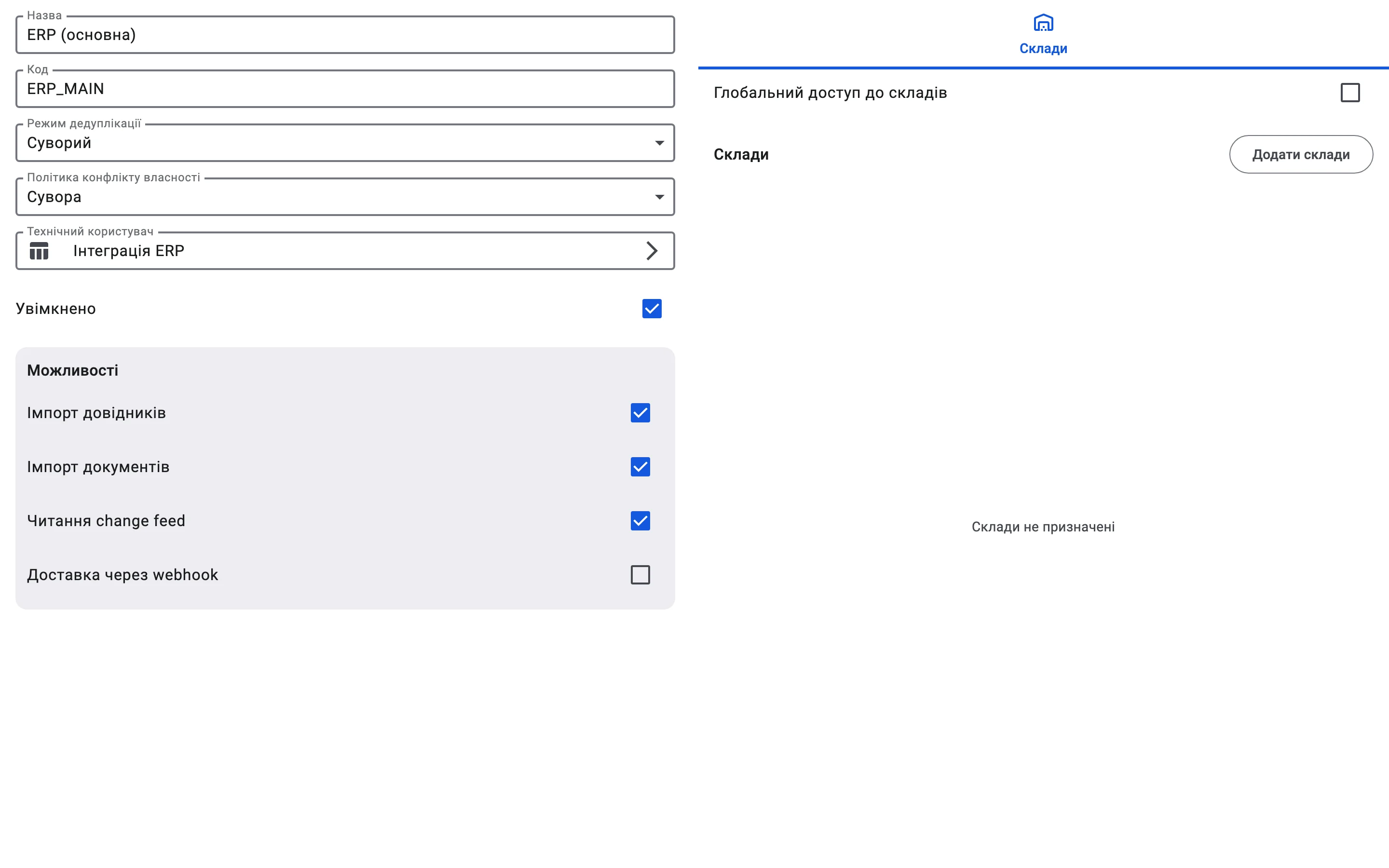
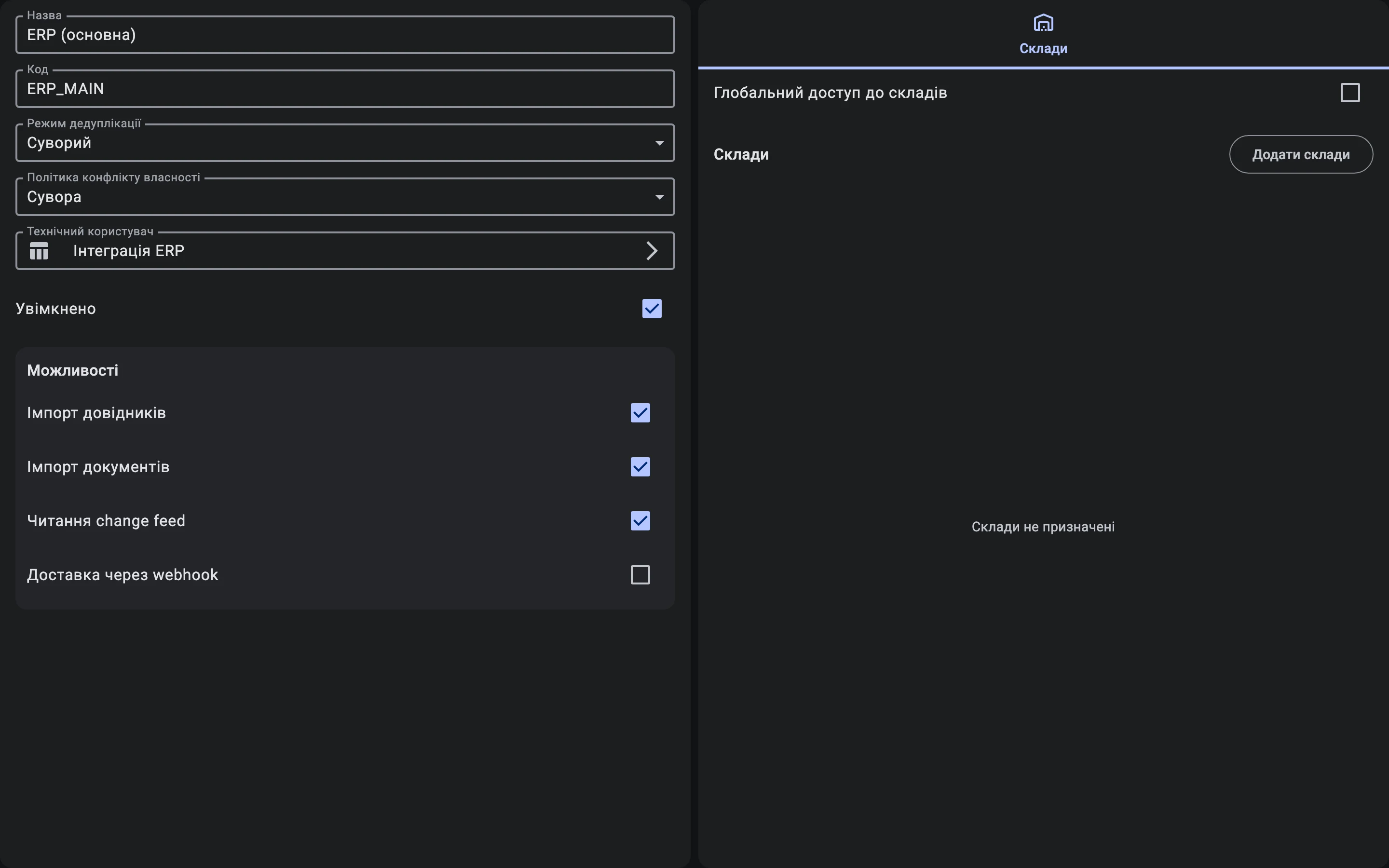
Можливості
У розділі Можливості позначте лише те, що підключена система справді використовує:
- Імпорт довідників
- Імпорт документів
- Читання change feed
- Доставка через webhook — зарезервовано на майбутнє
Якщо запит потребує можливості, якої в системи немає, WMS його відхиляє. Що саме дозволяє кожна з них, описано в Можливості інтеграції.
Режим дедуплікації та політика конфлікту власності
- Режим дедуплікації визначає, що відбувається, коли дані від системи збігаються із записом, який у WMS уже є: Суворий або Послаблений. Див. Режими дедуплікації.
- Політика конфлікту власності визначає, що відбувається, коли дві системи претендують на той самий запис: Сувора або Послаблена. Див. Політики конфлікту власності.
Що означає зафіксований конфлікт і як його вирішити, описано в статті Конфлікти.
Налаштування «Увімкнено» зовнішньої системи
Поки Увімкнено активне, система працює. Якщо вимкнути, WMS відхиляє її запити так, ніби систему не зареєстровано. Щоб відновити доступ, увімкніть її знову. Запити видаленої системи WMS відхиляє так само.
Етап 5. Область складів
Область складів визначає, з якими складами може працювати зовнішня система. Її задають на вкладці Склади картки зовнішньої системи. Поки ви створюєте систему, вкладка вже доступна для редагування. Щоб змінити область пізніше, натисніть на картці Редагувати, а коли закінчите, натисніть Зберегти.
Є два способи її задати.
Глобальний доступ
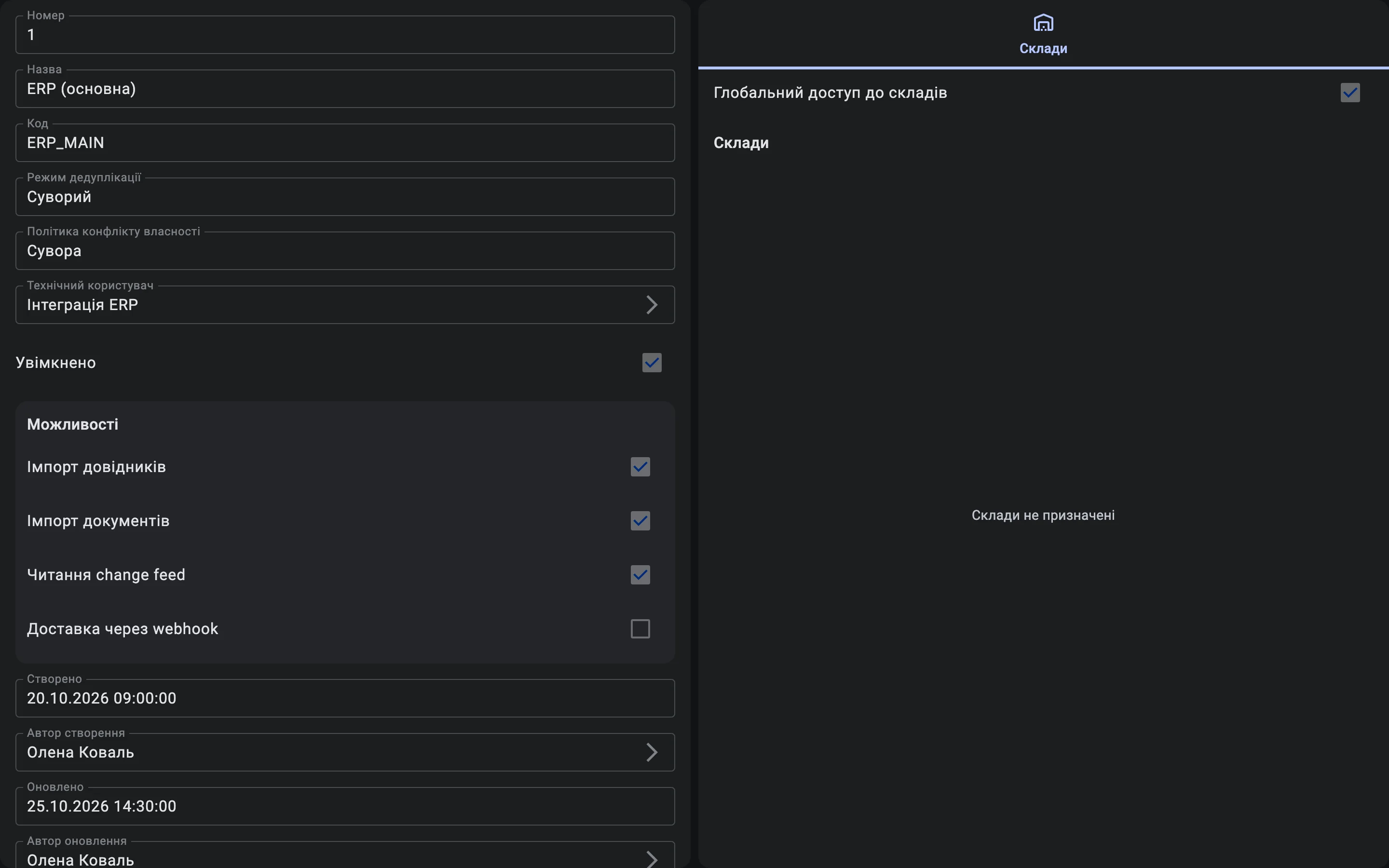
Позначте Глобальний доступ до складів, щоб система могла працювати з усіма складами, зокрема з тими, які ви створите пізніше. Список під ним тоді не використовується.
Вибраний список
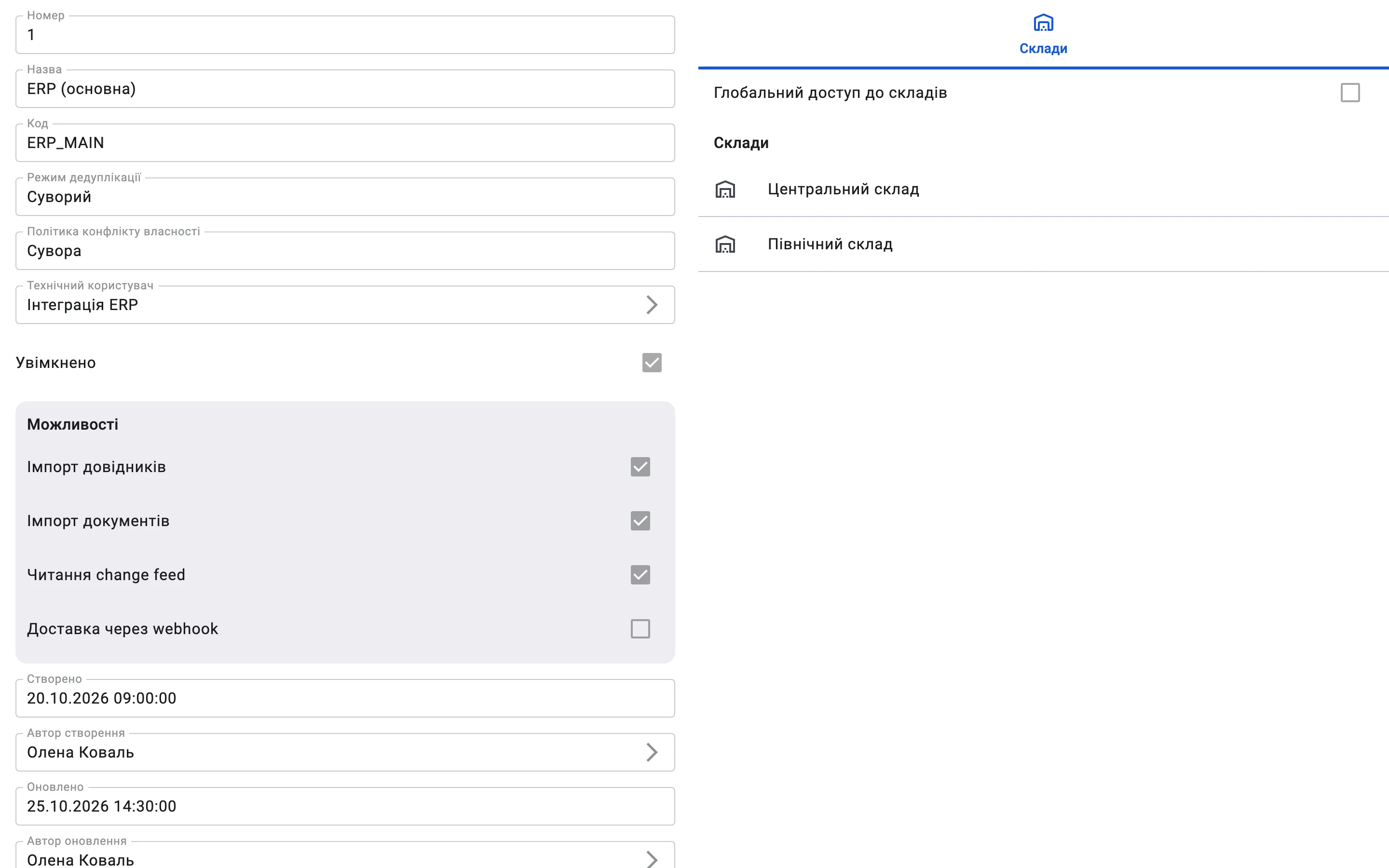
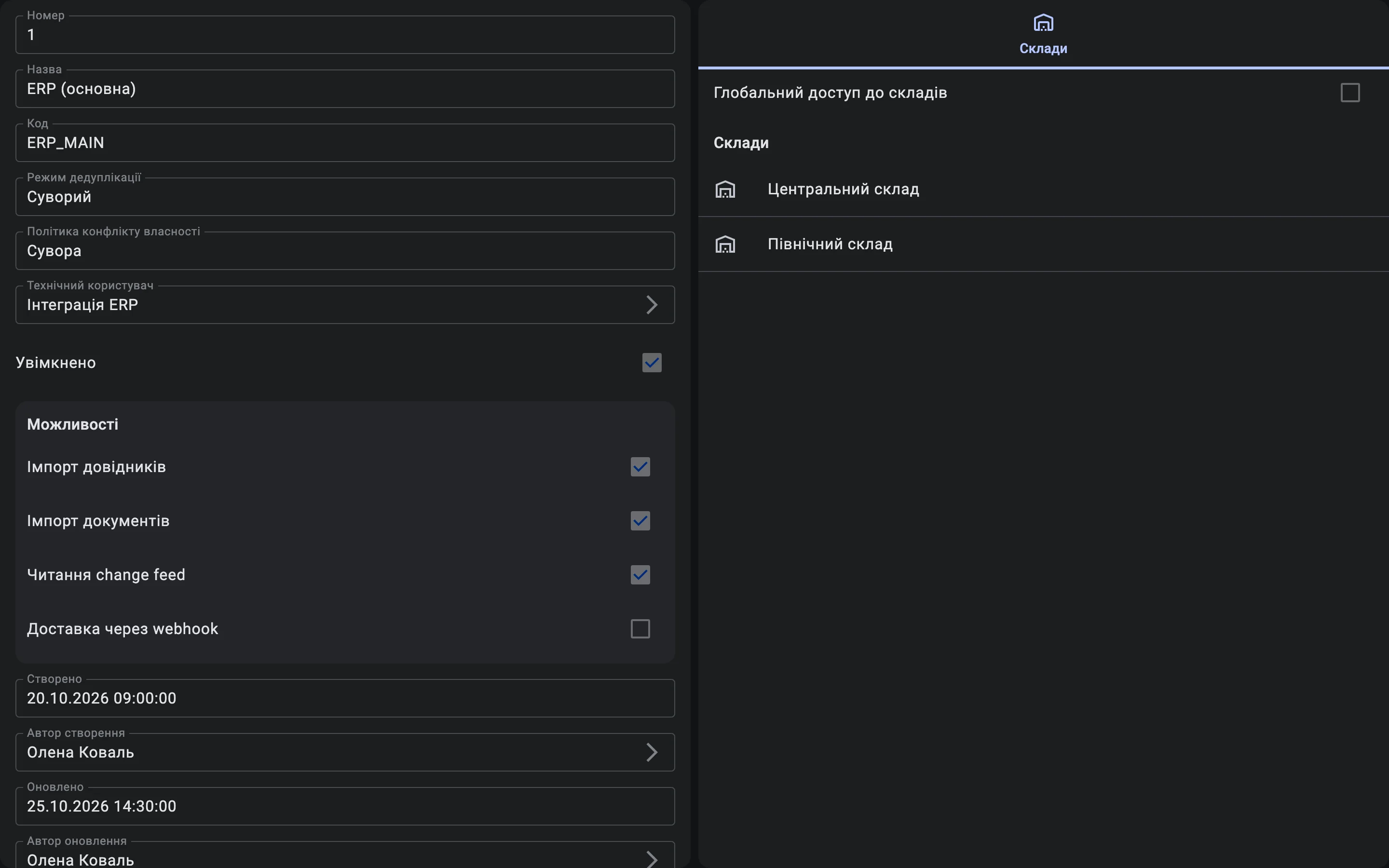
Залиште Глобальний доступ до складів вимкненим і перелічіть склади, якими система може користуватися, наприклад «Центральний склад» і «Північний склад»:
- У режимі редагування натисніть Додати склади й оберіть один чи кілька складів.
- Щоб прибрати склад зі списку, скористайтеся Видалити біля нього.
- Натисніть Зберегти.
Тоді система зможе працювати лише з переліченими складами. Запит про будь-який інший склад відхиляється.
Якщо Глобальний доступ до складів вимкнено, а список порожній («Склади не призначені»), система не має доступу до жодного складу. Або позначте Глобальний доступ до складів, або додайте склади, потрібні системі.
Етап 6. Передайте розробнику
Передайте розробнику код компанії, сирий токен і код зовнішньої системи. Контрольний список передачі наведено в огляді; далі розробник переходить до Основ API. Коли токен доведеться замінити, див. Заміна та відкликання токена.